


 Video Converter Ultimate
 Screen Recorder
 Oprava videa
Jak vytvořit GIF z obrázků, které jste si uložili na plochu
Stejně jako videa hrají i obrázky důležitou roli při uchovávání každého okamžiku, který si chceme co nejvíce hýčkat. Většina z nás si ráda pořizuje fotky oblohy, motýlů, měsíce a hvězd, našich mazlíčků i nás samotných. Pokud tedy chcete své obrázky oživit, zkuste z pořízených snímků vytvořit GIF pro lepší vizuální efekt. Jak budete pokračovat ve čtení, usnadníme vám hledání. Shromáždili jsme totiž několik nástrojů, které můžete použít k tvorbě GIFů z obrázků uložených na vašem disku. Prohlédněte si tento seznam a určete, který z nich je pro vás nejlepší řešení.

Část 1. Nejlepší fenomenální řešení pro vytváření GIF z obrázků
Video Converter Ultimate je víc než jen převodník, na který se můžete spolehnout. Tento nástroj už pomohl milionu uživatelů na celém webu s jejich problémy s převáděním, vylepšováním, vytvářením GIFů z obrázků nebo videí a mnohým dalším. Pokud tedy chcete, aby vám tento nástroj pomohl, zkuste ho použít a nezklame vás. Kromě toho tento software nabízí mnoho pokročilých funkcí, které si možná budete chtít vyzkoušet a které jsou snadno pochopitelné i pro ty, kdo nemají žádné zkušenosti s úpravami. Díky tomu můžete vytvořit GIF lepší, než jaký vám poskytnou jiné nástroje.
Klíčové vlastnosti Video Converter Ultimate:
◆ Snadno se používá a je cenově dostupný.
◆Má spoustu pokročilých funkcí, které můžete použít.
◆Působivý konečný výstup, i vy budete ohromeni.
◆ Při použití tohoto nástroje není potřeba připojení k internetu.
Zdarma ke staženíPro Windows 7 nebo novějšíBezpečné stažení
Zdarma ke staženíPro MacOS 10.7 nebo novějšíBezpečné stažení
Jak pokračujeme v prozkoumávání tohoto nástroje, níže jsou uvedeny kroky, kterými se můžete řídit. Přečtěte si je pozorně, abyste dosáhli dokonalosti 100% při vytváření GIFů.
Kroky, jak vytvářet GIFy pomocí Video Converter Ultimate
Krok 1. Stáhněte software do počítače a zvolte buď verzi pro PC, nebo pro Mac. Poté proveďte instalaci a rychlé nastavení.
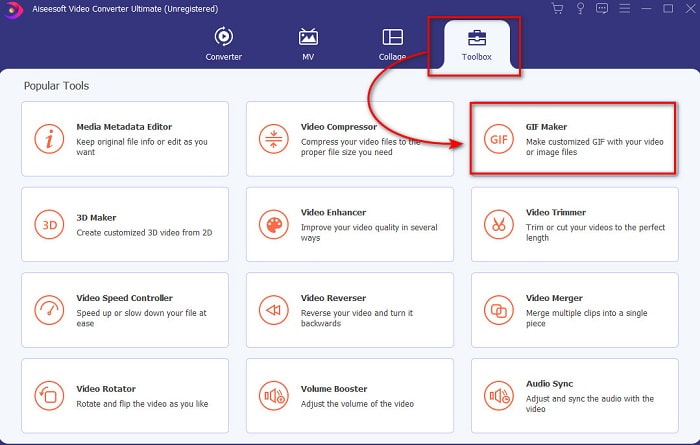
Krok 2. Přejděte do Toolboxu a vyhledejte GIF Maker, pak na něj klikněte.
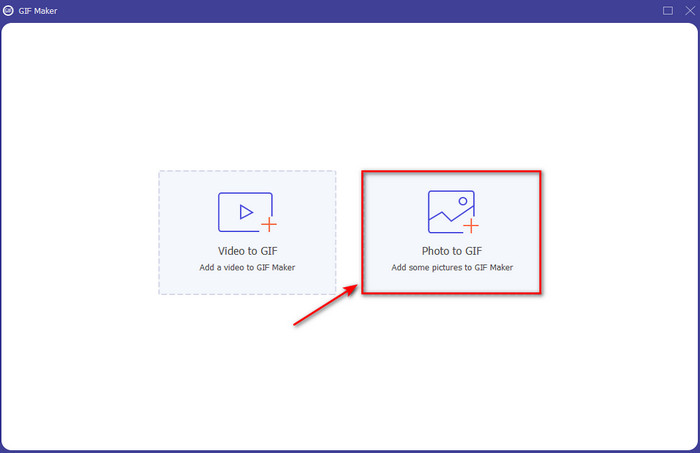
Krok 3. Než budete moci převést obrázek na GIF, klikněte nejprve na Photos to GIF a v následujícím okně najděte v složce požadované obrázky. Vyberte první fotku a klikněte na Open pro pokračování.
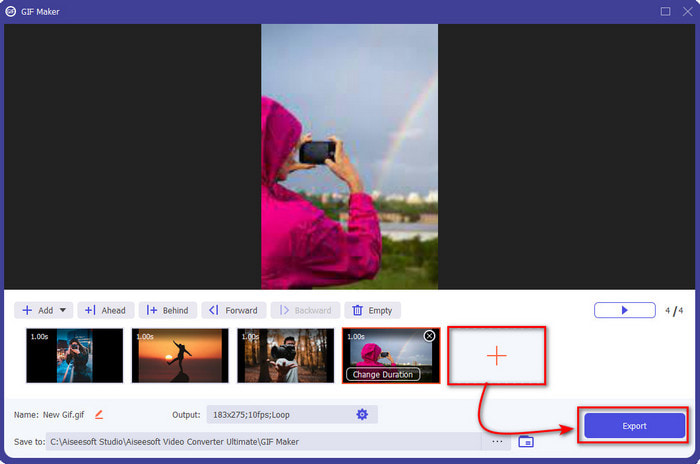
Krok 4. Dále upravte Output Setting, který se zobrazí na obrazovce, a kliknutím na OK uložte provedené změny nebo jen pokračujte. Poté klikněte na tlačítko + a přidejte obrázky, které chcete mít součástí GIFu. Po přidání obrázků stiskněte Export, abyste GIF uložili na disk.
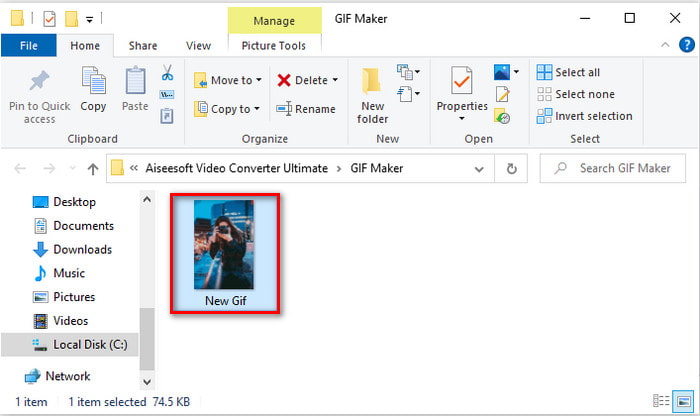
Krok 5. Počkejte několik sekund, než se GIF zpracuje. Jakmile je hotovo, na obrazovce se otevře složka s vytvořeným GIFem.
Část 2. Jak změnit GIF z obrázků pomocí online nástrojů
1.Imgflip
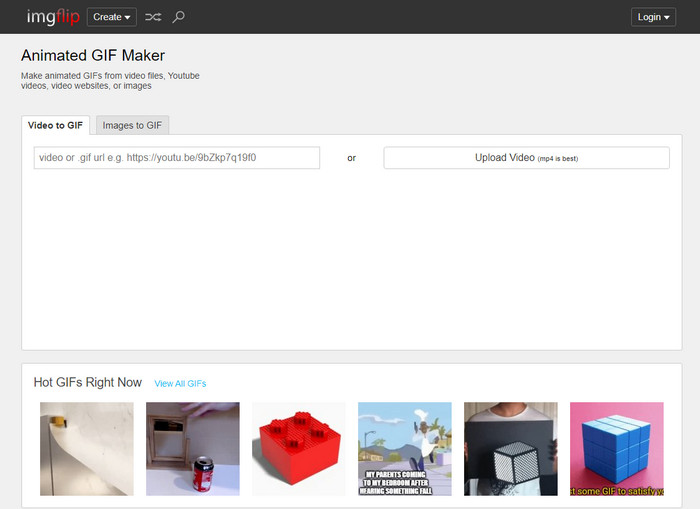
Jedním z webových nástrojů, které můžete používat zdarma, je Imgflip. Pokud navštívíte hlavní stránku tohoto nástroje, uvidíte mnoho předpřipravených GIFů, ze kterých si můžete vybrat. Kromě převodu fotografií na GIFy zde můžete také vytvářet memy, grafy a demotivační videa. Webový nástroj však uživatelům umožňuje používat jen zcela základní funkce. Ačkoli se mohou zobrazovat reklamy, je to pro většinu návštěvníků stále zvládnutelné. Webové rozhraní je však poněkud fádní – v podstatě bez barev, až na GIFy zveřejněné na stránce a horní část.
2. GIPHY
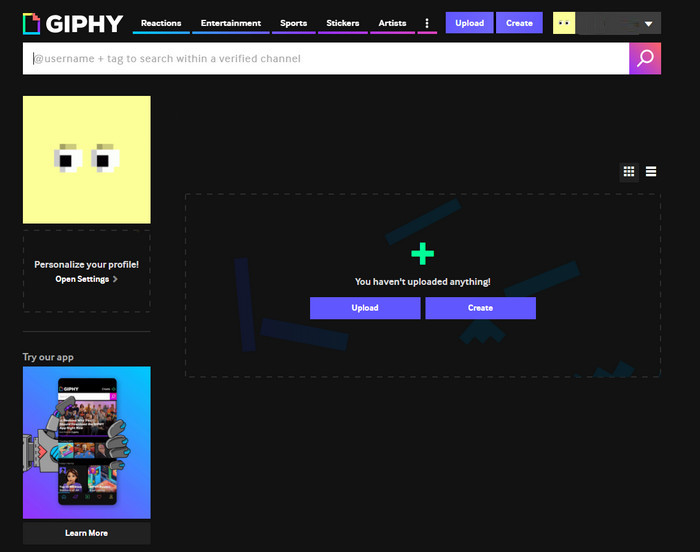
Pokud má Imgflip knihovnu předpřipravených GIFů, pak není tak velká jako u GIPHY. Tento nástroj má vlastní knihovnu GIFů, ze kterých si můžete vybírat podobně jako u Imgflip, ale je mnohem lepší. Rozhraní webového nástroje působí elegantněji a přehledněji než u druhého zde uvedeného nástroje. Než se však naučíte, jak vytvořit GIF z obrázků, musíte se nejprve zaregistrovat. V takovém případě po registraci začnete do e‑mailu dostávat spoustu otravně častých novinek o tomto webovém nástroji. Také vám budou chodit zprávy o tom, jak nástroji „chybíte“, pokud jste už delší dobu nenavštívili svůj účet.
3.FreeGIFMaker.me
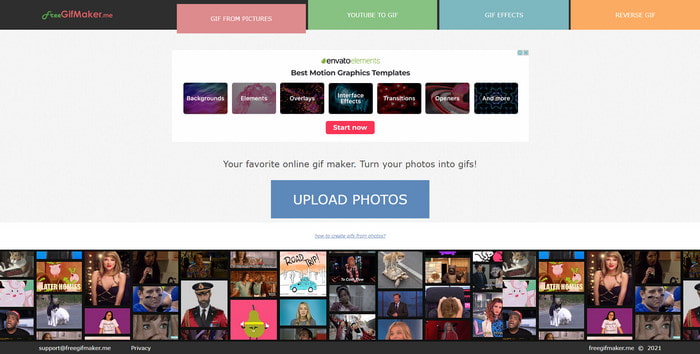
Dalším online nástrojem, který můžete použít k tvorbě GIFů zdarma, je FreeGIFMaker.me. Na rozdíl od prvních dvou webových nástrojů nemá tento nástroj knihovnu plnou předpřipravených GIFů. V zásadě se soustředí na to, jak vytvořit GIF z fotografií, přidat jednoduché efekty a provádět převracení (reverzi). Ačkoli je nástroj vhodný pro ty, kteří se nechtějí registrovat před jeho použitím, možnosti tvorby působivých GIFů jsou zde stále omezené a při ukládání souboru na disk navíc dochází ke zhoršení kvality obrázku. Například pokud vložíte obrázek v rozlišení 1080 px, očekávejte, že bude snížen na 720 nebo méně.
Část 3. Nejčastější dotazy o vytváření GIF z obrázků
Mohu upravit své předem vytvořené GIFy?
Ano, rozhodně, úpravy jsou součástí postprodukce jakéhokoli projektu, na kterém pracujete. Tato fáze je důležitá k vytvoření co nejchytřejších, nejúžasnějších, nejpůsobivějších a podobně laděných GIFů, jaké chcete. Pokud kliknete na tento odkaz, zjistíte, jaký je seznam Top 9: Nejlepší software pro úpravu animovaných GIFů, který můžete použít ke zlepšení vizuálních efektů svých GIFů.
Jak zmenšit velikost svých GIFů?
Ve většině případů se GIF stává příliš velkým kvůli délce trvání právě vytvořeného GIFu. Tomu se lze vyhnout, pokud zkrátíte délku GIFu, nebo je ještě lepší soubor zkomprimovat. Pokud se chcete naučit, jak komprimovat GIFy, přejděte na tento odkaz.
Jsou GIFy považovány za video formát nebo obrázek?
Ačkoli se to zdá matoucí, protože GIFy se pohybují animované v sérii, ale tento formát je stále považován za formát obrázku.
Závěr
Na konci našeho průzkumu je nyní snazší pochopit, že nástroje uvedené v tomto článku jsou pro vás vhodné k použití. Oživení vašich obrázků jako skutečný umělec je naší nejvyšší prioritou, a proto jsme tyto nástroje vybírali podle standardů, které naši čtenáři očekávají. Ne všechny z nich však nabízejí výjimečné editační funkce jako Video Converter Ultimate. Ačkoli tento nástroj obsahuje mnoho pokročilých funkcí, stále je pro uživatele snadné pochopit, jak převést obrázek na GIF. Pokud jste tedy stále nerozhodní, doporučujeme zvolit to nejlepší – tedy tento „ultimate“ nástroj.
-
 Převeďte GIF na formát videa: Převeďte memy GIF na video [2021]
 Pomocí níže uvedených nástrojů zjistěte, jak převést GIF do formátu videa. Vyberte si které z nich a naučte se, jak to udělat, protože o nich shromáždíme dostatek důkazů.
-
 Úžasné aplikace GIF to Video pro zařízení Android a iOS
 Věděli jste, že pomocí telefonu můžete převést GIF do libovolného formátu videa, který se vám líbí? Vyberte si nejlepší aplikace pro svůj Android nebo iOS.
-
 Jednoduchý průvodce, jak změnit svůj GIF na WMV ve Windows/Mac
 Chcete vědět, jak převést GIF do formátu WMV? Pak postupujte podle tohoto článku, protože ukazuje různá řešení, ze kterých si můžete vybrat.
