


 ビデオコンバーター究極
 スクリーンレコーダー
 ビデオ修復
ビデオ修復
 安全なダウンロード
あなたが知る必要があるビデオヘルパー透かしを削除するための最良の方法の3つ
Video Download Helperは、Web上で複数のビデオをダウンロードするために使用できるWebベースのFirefox拡張アプリケーションです。 Firefoxでストリーミングまたは再生するすべてのビデオにはHTTPがあり、さまざまなWebサイトからビデオをダウンロードできます。ミニダウンローダーのようなインターフェイスを備えているため、この現代で最高のダウンローダーサイトの1つであるとは言えません。すべてが言われた後、ヘルパーと一緒にダウンロードできるいくつかのビデオには透かしがあります。
拡張アプリは書き出し後の最終出力にはウォーターマークを含めませんが、元の動画上にあるウォーターマーク自体を消すことはできません。そのため、ウォーターマーク削除ツールについて書かれた複数の記事を読む代わりに、まずはこの資料を読んでDownload Helper Firefox 拡張機能のウォーターマーク除去方法について知ってみませんか?それぞれに対して前向きな見方ができるように、さらに詳しく知りたい方はこのまま読み進めてください。

パート1。ダウンロードヘルパーFirefoxから透かしを削除する方法の3つの方法
第一の方法。 WindowsとMacでUltimateWatermarkRemoverを使用する[リストのベストチョイス]
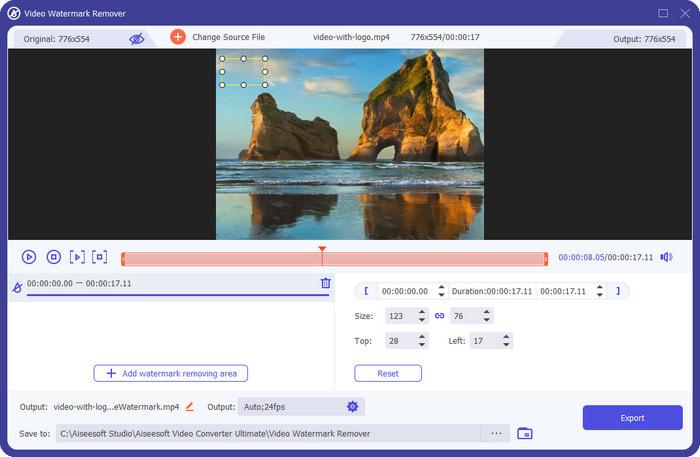
FVC Video Converter Ultimate は、多目的に使える動画・音声編集機能を備えたコンパクトなソフトウェアで、多くのユーザーから好まれています。このソフトを使えば、動画内にあるウォーターマーク、ロゴ、スタンプ、日付などを効果的に削除できます。一般的なウォーターマーク削除ソフトとは異なり、このツールは動画上のウォーターマークが元々存在していた痕跡を残さず、デジタル的に消去することが可能です。つまり、このソフトで動画のウォーターマークを削除すると、完全かつ恒久的に取り除かれるということです。
さらに、前述したように、このツールは多目的のビデオおよびオーディオ編集機能を提供します。オーディオとビデオの同期、音量の向上、ビデオ品質の向上、およびビデオ編集の実行に問題があるとします。その場合は、このソフトウェアをデスクトップにダウンロードするだけで、すぐに使用できます。驚くべきことに、他の透かし除去剤が必要とするような高度な仕様がなくても、このソフトウェアをWindowsまたはMacOSで使用できます。このソフトウェアを利用して、VideoDownloadHelperがダウンロードしたビデオの透かしを確実に削除することができます。
無料ダウンロードWindows 7 以降に対応安全なダウンロード
無料ダウンロードMacOS 10.7 以降に対応安全なダウンロード
2番目の方法。 WindowsでWatermarkExpertを無料で使用する
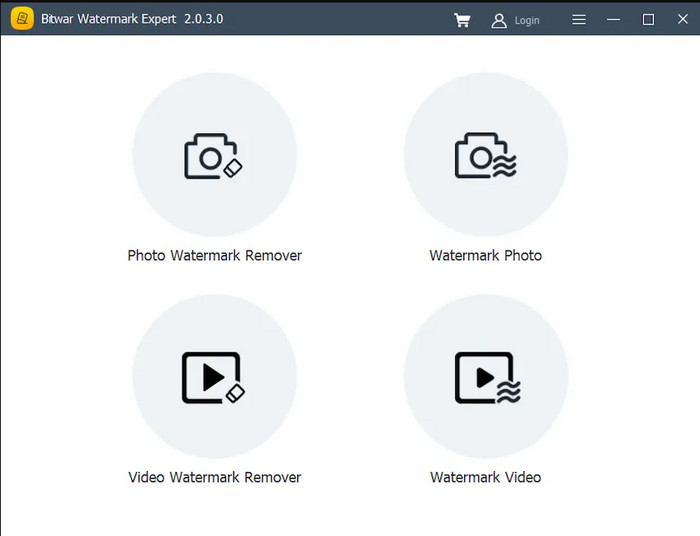
Windows で使用できる写真・動画補正ソフトとしておすすめなのが Bitwar です。このツールは、コンテンツを保護している著作権表示や、画像・テキスト・ロゴ・スタンプなどのウォーターマークを、複数ファイルから一括で削除できます。専用のウォーターマーク削除機能を備えているため、数クリックの簡単な操作でウォーターマークなしのファイルを取得できるという理由から、多くのユーザーがデスクトップ用として利用しています。ウォーターマーク削除のプロではなくても、このツールを使えばプロ品質の仕上がりを得ることができます。
このソフトウェアは透かしを削除する機能よりも優れているように見えますが、その互換性は究極のソフトウェアほど広くはありません。このソフトウェアはMacOSXでは利用できないため、Macユーザーは誤った希望を与えたくありませんが、ソフトウェアにはMacで適切なバージョンがありません。また、Video Download Helperの透かしを削除しても、ビデオと画像にトレースが残っている場合があります。これは問題ですか?視覚的には可能ですが、そのパフォーマンスと優れた点は、他の透かし除去機能では得られないユニークなものです。
第三の道。無料のWebサービス透かしリムーバーの使用
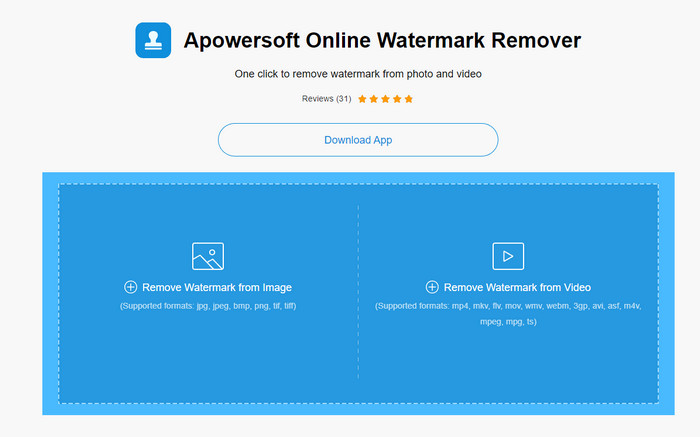
Apowersoft Watermark Remover Online は、動画や写真に入っているスタンプ、ロゴ、テキストをすぐに削除できる無料のオンラインツールです。前述した 2 つのソフトとは異なり、ソフトをダウンロードする必要はなく、任意のウェブブラウザからアクセスして利用できます。パソコンのストレージを節約しつつ、すぐに使用できる点も魅力です。このウェブツールは、ユーザーに提供するウォーターマーク削除の仕上がりの良さから人気を集めています。「無料」で「使いやすい」という 2 つの言葉で表せるツールですが、無料にもかかわらず、その効果は他のソフトやオンラインツールより優れている場合もあります。いずれにせよ、お気に入りのブラウザから、インターネット接続さえあればいつでもどこでも利用できる優秀なウォーターマーク削除ツールです。
このソフトウェアを使用することにはいくつかの欠点があります。安定したインターネット接続が必要です。アップロードとダウンロードのプロセスは、インターネットの速度によって異なります。したがって、インターネットの速度が遅い場合は、透かしを入れたファイルのアップロード、ダウンロード、および処理により多くの時間を費やす必要があります。インターネットにアクセスできず、Video Download Helperから透かしを削除したい場合はどうなりますか?これを使用することは可能ですか?残念ながら、インターネット接続が必要なため、できません。ただし、インターネットに接続している場合は、Apowersoftの公式Webページにアクセスしてこのソフトウェアの使用を試みる必要があります。
関連記事:
Coub のウォーターマークをオンライン・オフラインで消す簡単な方法
パート2。ビデオダウンロードヘルパー透かしの削除に関するFAQ
Video Download Helperの透かしを削除した後、ぼやけてしまうのは正常ですか?
透かしを削除した後、エクスポートしようとすると、ほとんどのツールがビデオにぼやけた場所を残します。そこに透かしがあります。一部のソフトウェアは、ビデオの透かしをカバーして、視覚的に見えないようにします。
Chromeでビデオダウンロードヘルパーを使用できますか?
ビデオダウンロードヘルパーはChromeでも利用できます。 Google Chromeを使用していて、サイトまたはプラットフォームにビデオをダウンロードしたい場合は、この拡張機能をアクティブにして、心が満足するまで使用できます。
ビデオダウンロードヘルパーがダウンロードしたいビデオを検出できないのはなぜですか?
技術的な問題により、VideoDownloadHelperがダウンロードしたいビデオを検出できない場合があります。やむを得ないことですが、ブラウザを再起動して、ポップアップするかどうかをもう一度確認してください。そうでない場合は、リンクをコピーし、ビデオへのURLをダウンロードできるオンラインソフトウェアを使用して、他の方法を試すことができます。
結論
すごいと思いませんか?ここまで紹介してきたソフトを使えば、Firefox の Download Helper で付いたウォーターマークの消し方を学ぶことができます。機能や特長はそれぞれ異なりますが、どれも他のツールより効率よく同じ作業をこなせます。無料のウェブツールを使いたい場合は、3 番目の方法を選ぶとよいでしょう。一方、Windows ユーザーで本格的なウォーターマーク削除を体験したい方には、2 番目の方法がおすすめです。より高度なウォーターマーク削除機能を求めているユーザーには、FVC Video Converter Ultimate がニーズを満たしてくれることは間違いありません。動画内にいくつウォーターマークがあっても、このソフトであれば、動画にぼやけた跡を残すことなく、簡単にきれいに取り除くことができます。
では、この記事についてどう思いますか?他のトピックに関する記事をもっと読みたいですか?次に、以下のリンクをクリックして、日常生活に役立つさまざまなソリューションを含む他のトピックについて説明することをお勧めします。
-
 WindowsとMacでLumion透かしを簡単に削除する方法
 専門的に提示するためにLumion透かしを削除する必要がありますか?さて、あなたがそれが残す透かしを取り除くのを助けるためにあなたが使うことができるツールがあります。
-
 ビデオと画像のWeibo透かしを簡単に削除する方法
 エクスポートされたビデオと画像のWeibo透かしを削除するのに問題がありますか?その場合、あなたはあなたを助けることができる以下にリストする透かし除去剤をしなければなりません。
-
 Movavi透かしを無料で削除する方法を学ぶ[必須!]
 Movaviでビデオまたは画像をエクスポートすると透かしが残りますが、それを削除することは可能ですか?透かしを無料で削除する方法を教えるには、これを読んでください。
