


 ビデオコンバーター究極
 スクリーンレコーダー
 ビデオ修復
ビデオ修復
 安全なダウンロード
WindowsとMacでAVCHDビデオファイルを無料で圧縮する方法
AVCHDは、パナソニックとソニーが開発した高解像度ビデオカメラです。 AVCHDを使用して、大きなビデオファイルをハードディスクドライブやSDメモリカードに保存できます。利用可能なAVCHDビデオ解像度は、1080p、1080i、720pの範囲です。したがって、ほとんどのAVCHDビデオは大きなファイルサイズです。十分なストレージスペースがない場合は、AVCHDビデオファイルを圧縮できます。 AVCHDを10MB、1MB、またはそれ以下に圧縮したいですか?あなたはちょうど正しい場所に来ます。コンピューターのAVCHDビデオサイズを縮小する簡単な方法は2つあります。読んでフォローするだけです。

パート1:AVCHDビデオファイルをオンラインで無料で圧縮する方法
AVCHD のファイルサイズが大きすぎると、共有・アップロード・保存が難しくなります。無料の AVCHD 動画圧縮ツールをお探しなら、FVC Free Video Compressor をチェックしてみてください。AVCHD をはじめ、その他の人気形式の動画も、安全性 100% で簡単に圧縮できます。AVCHD 動画がどれだけ大きくても、オンラインで無料圧縮が可能です。バッチ圧縮機能も非常に強力です。さらに、画質を落とさずに AVCHD を MP4 に変換 して、動画サイズを小さくすることもできます。
1.AVCHDをオンラインで任意のファイルサイズに無料で圧縮します。
2.スライダーでビデオの圧縮率を調整します。
3. AVCHDビデオをMP4、AVI、MOVおよびその他のビデオ形式に変換します。
4.AVCHDビデオをより小さなファイルサイズにバッチ圧縮します。
5.30倍速いビデオ圧縮速度。
6.最大ファイルサイズの制限はありません。
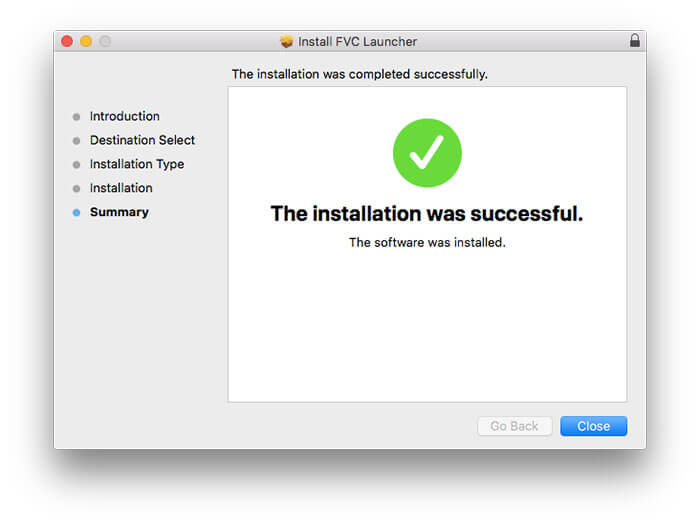
ステップ 1: FVC Free Video Compressor のサイトにアクセスします。Add Files to Compress をクリックしてランチャーをインストールします。
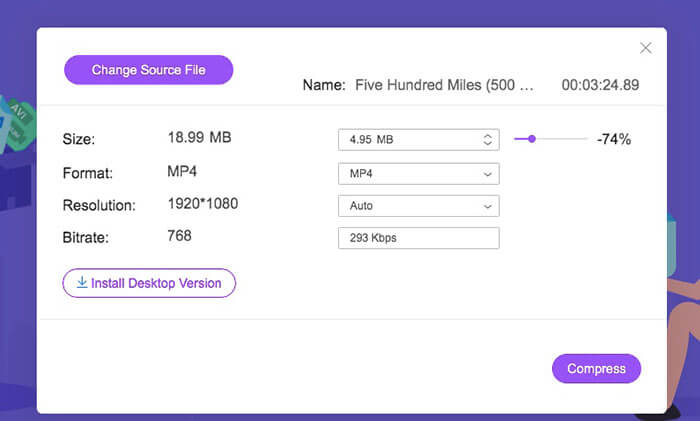
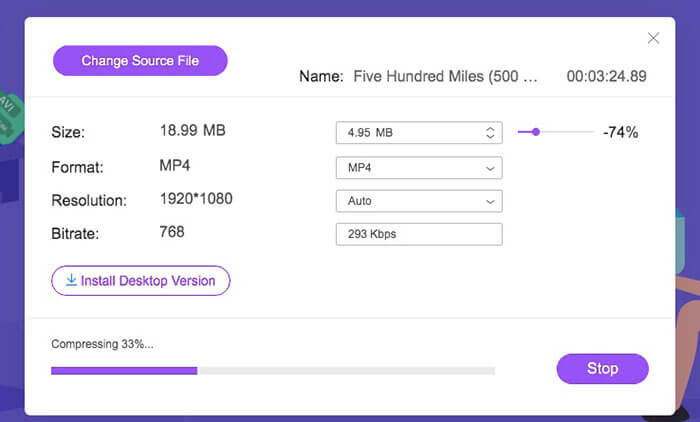
ステップ 2: オンラインコンプレッサーに AVCHD 動画を追加します。Size の横にあるスライダーを動かして AVCHD ファイルサイズを小さくします。または、Size の横にある Down または Up アイコンをクリックして動画サイズを調整することもできます。
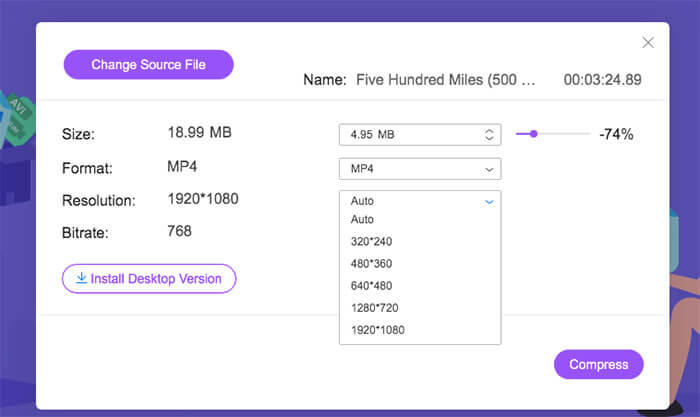
ステップ 3: 動画形式を AVCHD から MP4 に変更して、より小さいサイズにすることができます。さらに、Resolution を展開して、より低い解像度プロファイルを選び、AVCHD を圧縮することも可能です。その結果、AVCHD をより小さいサイズに縮小できます。
ステップ 4: Compress をクリックし、出力フォルダーを指定します。最後に Open をクリックすると、画質を落とさずに AVCHD 動画を圧縮できます。
パート2:VLCでAVCHDビデオファイルを圧縮する方法
VLC は無料の動画プレーヤーであるだけでなく、動画コンプレッサーとしても利用できます。パソコンやスマートフォンで AVCHD 動画のサイズを無料で小さくできます。AVCHD の各種パラメーターを再設定することで、以前よりもファイルサイズを減らせます。調整用のサイズスライダーはありませんが、AVCHD を無料で小さいサイズに圧縮することは可能です。以下は VLC Media Player を使って AVCHD 動画ファイルを圧縮する手順です。(HD 動画コンバーターはこちら)
ステップ 1: VLC を開きます。Media メニューを開き、Convert/Save を選択します。
ステップ 2: Add をクリックして、AVCHD の MTS/M2TS 動画を VLC に読み込みます。その後、Convert/Save をクリックして AVCHD 圧縮の手順に進みます。
ステップ 3: Profile リストで、出力形式として MP4、FLV などの容量の小さい動画形式を選択します。
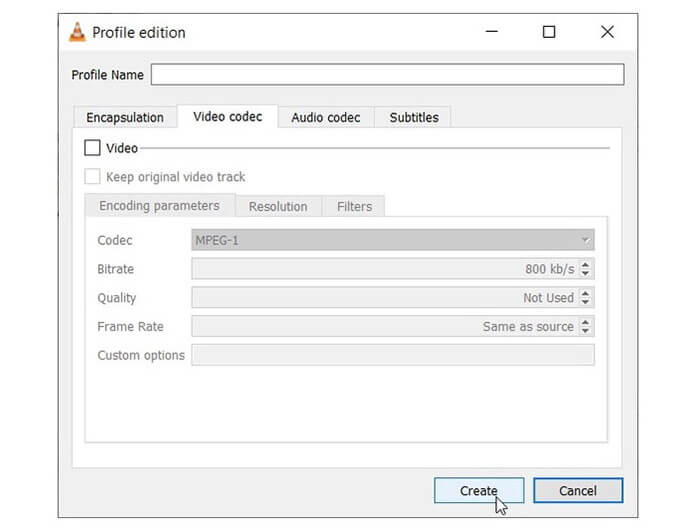
ステップ 4: Profiles の横にある Tools をクリックします。ここで動画コーデック、ビットレート、画質などのオプションを調整して AVCHD をリサイズできます。
ステップ 5: Browse をクリックして、圧縮後の AVCHD 動画の保存先を指定します。
ステップ 6: AVCHD 動画を圧縮するには、右下の Start をクリックします。これで AVCHD 動画ファイルサイズの圧縮が開始されます。
パート3:AVCHDの圧縮に関するFAQ
AVCHD VS MP4
AVCHD形式とMP4形式には多くの違いがあります。 MP4はAVCHDよりも互換性が高く、AVCHDのビデオ品質はMP4よりも優れています。その結果、AVCHDビデオサイズは常にMP4ファイルよりも大きくなります。より良い再生体験と管理可能なファイルサイズを得るために、AVCHDを圧縮してMP4形式に変換することができます。
ソニーのカメラでAVCHDをMP4に変換する方法は?
オンライン・オフラインを問わず、どの動画コンバーターでも Sony AVCHD 動画を無料で MP4 に変換できます。おすすめのオンライン AVCHD 動画コンバーターは、FVC Free Video Converter です。また、FVC の Free M2TS Converter、Free MTS Converter、Free TS Converter を使って、AVCHD ファイルを無料で圧縮することもできます。
Windowsムービーメーカーを使用して、Windows 10でAVCHDをMP4に変換できますか?
いいえ。WindowsムービーメーカーはAVCHDファイルでは機能しません。 Windowsムービーメーカーにインポートする前に、AVCHDをMP4形式に変換する必要があります。 AVCHDをMP4にすばやく変換するには、ファイル拡張子を.m2ts / .mts /.tsから.mp4に直接変更します。後で、インポートしたビデオを任意のプログラムに追加できます。
これで、WindowsおよびMacコンピューターでAVCHDビデオファイルを圧縮できます。 FVC Free Video CompressorまたはVLCを使用して、AVCHDビデオを無料で小さくすることができます。 FVC Free Video Compressorは、大きなAVCHDビデオをすばやくまとめて圧縮することができます。 VLCに関しては、そのようなバッチ圧縮のサポートはありません。 AVCHDビデオを1つずつ手動で圧縮および変換する必要があります。したがって、FVC Free VideoCompressはVLCよりも優れた機能を果たします。
圧縮されたAVCHDビデオには透かしが添付されています。そのため、AVCHDビデオをオンラインで無料で圧縮できます。最大ファイルサイズや登録は必要ありません。ある程度、AVCHDやその他のビデオ形式でビデオを圧縮するための最良の方法になる可能性があります。それでもAVCHDビデオ圧縮について質問がある場合は、お気軽にお問い合わせください。または、下のコメントにメッセージを残すことができます。必要なときにいつでも問題の解決をお手伝いします。
-
 MP4ビデオをより小さなサイズに圧縮する方法
 MP4ビデオはアップロードするには大きすぎますか?ビデオサイズを縮小したいですか? MP4ファイルを無制限に小さいサイズに圧縮する3つの効率的な方法を次に示します。
-
 Windows / Mac / OnlineでMP4ファイルを組み合わせるトップ6の方法
 プロジェクトの生のMP4ファイルをマージしたいですか?この投稿では、Windows、Mac、およびオンラインでMP4ビデオを簡単に組み合わせるのに役立つ上位6つの方法を集めています。
-
 Windows / Mac / OnlineでM2TSファイルを無料でWMVに変換する3つの方法
 M2TSをWMVビデオに変換する3つの簡単な方法は次のとおりです。 Windows、Mac、オンラインでビデオ形式をM2TSからWMVに無料ですばやく変更できます。バッチ変換がサポートされています。
