


 ビデオコンバーター究極
 スクリーンレコーダー
 ビデオ修復
ビデオ修復
 安全なダウンロード
画像を簡単に 100KB にサイズ変更する方法 [3 つの簡単な方法]
今日のほとんどの画像のファイル サイズが大きいのは当然のことです。これは、カメラ システムが強力な機能を活用して可能な限り最高の解像度を実現するという高度な技術の進歩によるものです。ファイル サイズが大きい画像ファイルは、特にアップロードや送信、さらには Web サイトの最適化の際に、使用時に不便が生じる可能性があります。では、写真に特定のファイル サイズ制限が必要な場合はどうすればよいでしょうか。
心配はいりません!画像を小さくするためのさまざまな方法があります。この記事では、画像を簡単に100KBにリサイズする3つの方法を紹介し、さまざまな用途で使いやすい理想的なファイルサイズにするやり方を学べます。

パート 1. 品質を損なわずに画像を 100 KB にリサイズする簡単な方法
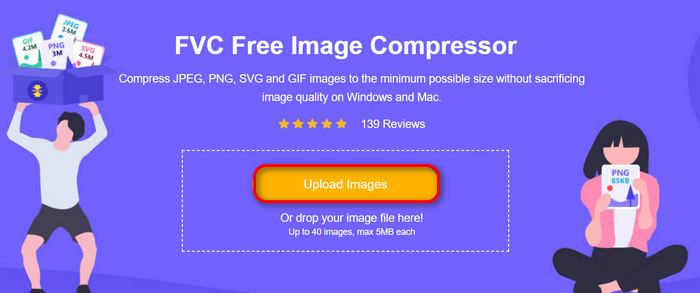
画質をほとんど落とさずに圧縮できる理想的な画像圧縮ツールのひとつが、FVC Free Image Compressorです。この高速で操作しやすいツールは、画質をあまり損なうことなく画像を100KBにリサイズできるよう設計されています。JPEG、PNG、SVG、GIF などさまざまな画像形式の圧縮に優れており、他のソフトウェアと比べて高い圧縮率を実現します。さらに、完全に無料で、さまざまなデバイスからオンラインで簡単にアクセスできます。また、多数の画像を圧縮する場合でも、このツールなら同時に圧縮処理を行い、1つのZIPファイルにまとめて保存してくれるため、簡単にアクセスできます。
FVC Free Image Compressorを使用して画像を100KBにリサイズする方法は次のとおりです。
手順1. まず、公式サイトにアクセスします。
手順2.その後、Upload Imagesをクリックして、100KBにリサイズしたい写真を取り込みます。読み込まれた写真は自動的に圧縮されます。
手順3.圧縮が完了したら、新しく圧縮された画像サイズをプレビューできます。最後に、Download Allをクリックして画像を保存します。
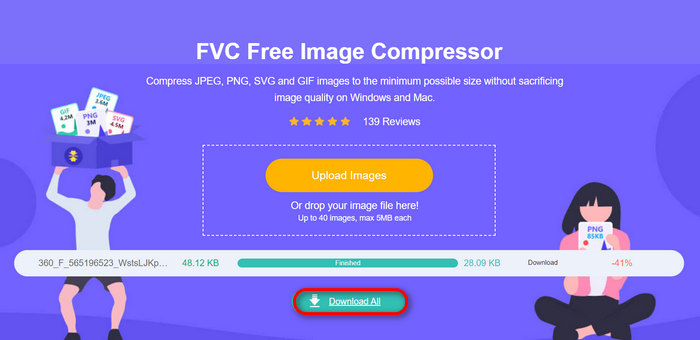
FVC Free Image Compressor の最も優れた点は、そのシンプルで非常に直感的なインターフェイスです。ユーザーはアップロード手順を実行するだけで、圧縮は自動的に行われるため、すべてが簡単に処理されます。
長所
- 写真を自動的に圧縮します。
- 最高の最適化および圧縮アルゴリズムを備えています。
- さまざまな画像ファイル形式を幅広くサポートします。
- オンラインで簡単にアクセスできます。
- 最大 40 枚の画像をバッチ圧縮できます。
- シンプルで非常に直感的なユーザー インターフェイス。
短所
- その他の圧縮ニーズに合わせたカスタマイズ機能はありません。
パート2. 画像を100KBまで正確に圧縮する
画像を 100 KB まで正確に圧縮したい場合、使用できる最適なツールは Photoshop です。この編集ツールは、画像の強化や変更に役立つ包括的な機能セットで有名です。このツールを使用すると、画像サイズ機能で必要な設定を調整するだけで、画像のサイズを正確に縮小できます。
手順1.Openをクリックするか、Fileタブから100KBにリサイズしたい画像を選択して、Photoshopで画像を開きます。
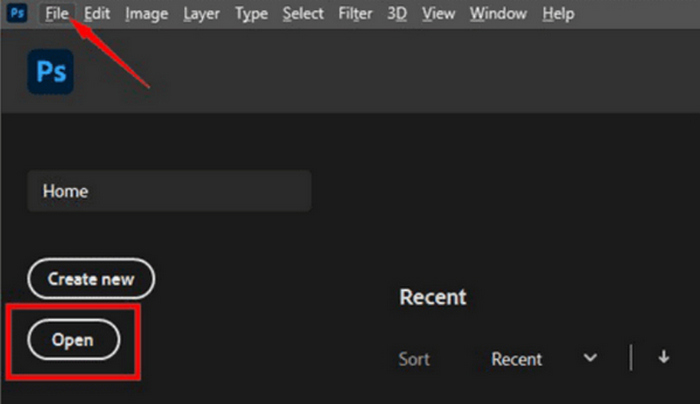
手順2.次に、Imageタブに移動し、Image Sizeを選択します。
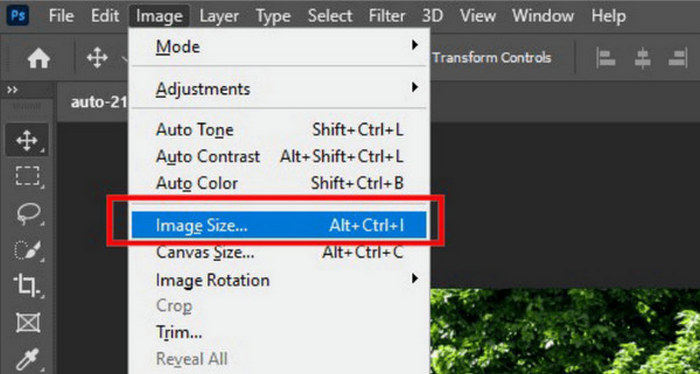
手順3. Image Size ダイアログボックスで、ドロップダウンメニューから Pixels を選択します。特定のサイズにしたい場合は、幅と高さのテキストボックスに数値を入力し、OK をクリックして画像をリサイズします。
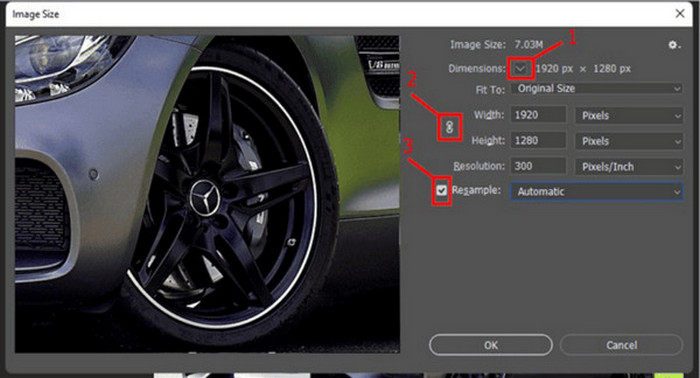
手順4.最後に、Fileタブ内のSave Asボタンをクリックして保存します。
注意: PSDファイルを保存する前に、画像形式で保存してください。
手順1.Openをクリックするか、Fileから100KBにリサイズしたい画像を選択して、Photoshopで画像を開きます。
手順2.次に、Imageタブに移動し、Image Sizeを選択します。
手順3. Image Size ダイアログボックスで、ドロップダウンメニューから Inches を選択します。特定のサイズにしたい場合は、幅と高さのテキストボックスに数値を入力し、OK をクリックして画像をリサイズします。
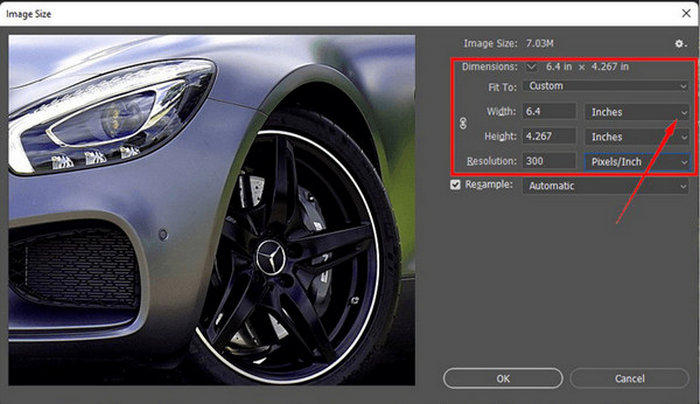
手順4. 最後に、File タブの Save As ボタンをクリックして、最終的な画像を保存します。
Photoshop を使用すると、画像を 100KB に正確にサイズ変更できます。ピクセルとインチでサイズを調整する際には注意が必要です。ただし、特に初心者の場合は、使用中に線形曲線に注意する必要があります。
長所
- 画像のサイズ変更を正確に制御します。
- 写真の圧縮に関するカスタマイズ オプションがさらに追加されました。
短所
- インターフェースが複雑で、初心者には適していません。
- すべての機能を利用するにはサブスクリプションが必要です。
パート3. サイズ制限なしで画像を100KBにサイズ変更する
サイズ制限なしで画像を 100 KB にサイズ変更したい場合は、この画像サイズ変更ツールを使用できます。GIMP は、サイズ制限なしで画像をサイズ変更するなど、幅広い機能を備えた無料のオープンソース画像エディタです。
GIMPを使って画像を100KBにリサイズする方法は次のとおりです:
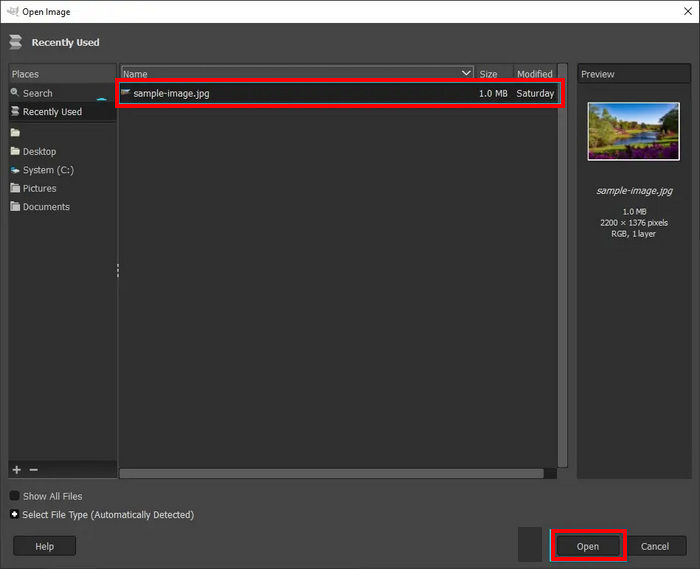
手順1.まず、Fileタブに移動してOpenをクリックし、100KBにリサイズしたい画像を開きます。
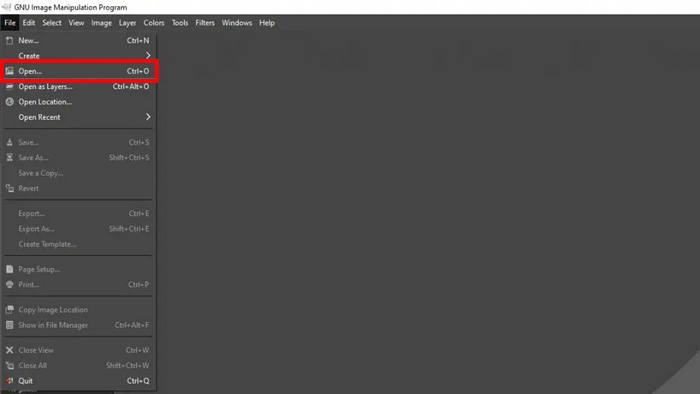
手順2.元のフォルダーからリサイズしたい画像を選び、下部のOpenボタンをクリックします。
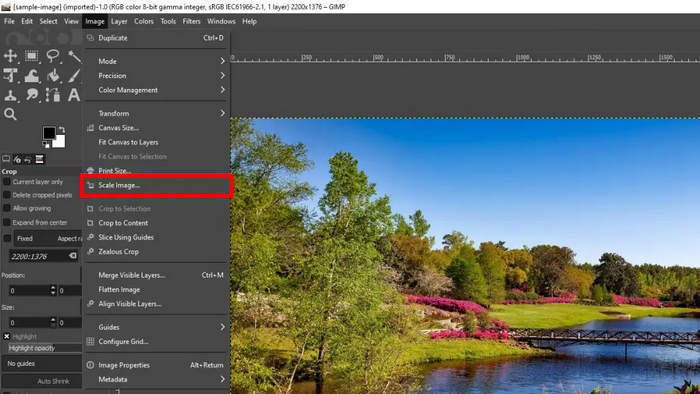
手順3.次に、Imageタブに移動し、Scale Imageを選択します。
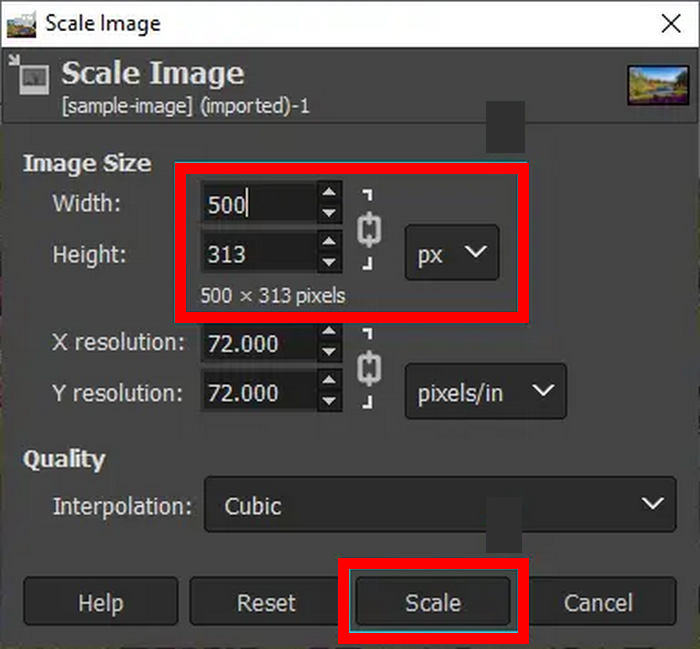
手順4.ここで、ピクセル単位の幅(Width)と高さ(Height)を変更して、画像を100KB程度になるようリサイズします。設定が完了したら、Scaleボタンをクリックします。
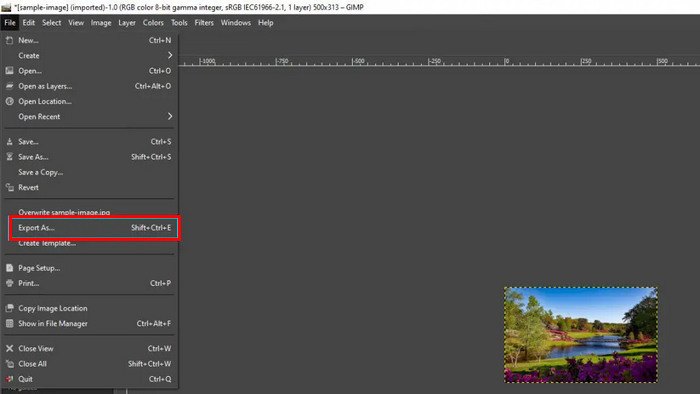
手順5.新しくリサイズした画像を保存するには、Fileタブに移動してExport Asをクリックし、JPGとして保存します。
GIMP では、Photoshop で画像を 100KB にサイズ変更する場合とほぼ同じ機能を使用できます。ただし、このツールでは無料で実行できます。ただし、このツールを使用する場合は、ユーザーは学習曲線に注意する必要があります。
長所
- Photoshop と同じように、画像のサイズ変更を正確に制御できます。
- 無料でオープンソース。
短所
- インターフェースはユーザーフレンドリーではありません。
- バッチモードはコマンドラインから実行できます。
パート 4. 画像を 100KB にサイズ変更することに関する FAQ
ペイントで写真のサイズを 100 KB に縮小するにはどうすればいいですか?
ペイントで画像を 100 KB にサイズ変更するには、いくつかの簡単な手順が必要です。ペイントで画像を開き、ツールバーのサイズ変更ボタンをクリックします。パーセンテージ オプションを選択するか、特定のピクセル寸法を入力して画像のサイズを縮小します。サイズ変更後、[名前を付けて保存] を選択し、ファイルの種類オプションから JPEG を選択して、JPEG などの圧縮形式で画像を保存します。この方法は簡単ですが、正確に 100 KB のサイズにするには、試行錯誤が必要になる場合があります。
100 KB の写真のサイズはどれくらいですか?
100KB の写真の物理的な寸法は、解像度、形式、圧縮レベルによって大きく異なります。通常、100KB の JPEG 画像は中品質で約 800 x 600 ピクセルになりますが、これは画像の内容と使用される圧縮アルゴリズムの効率によって異なります。重要な要素は、画像の品質とファイル サイズのバランスです。
オフラインで JPEG を 100KB に圧縮するにはどうすればよいですか?
オフラインで JPEG を 100 KB に圧縮するには、Photoshop、GIMP などのソフトウェア、またはペイントなどのよりシンプルなツールを使用できます。これらのツールはすべて、圧縮設定を正確に制御できるため、許容できる画像品質を維持しながら、必要なファイル サイズを実現できます。
結論
画像を100KBにリサイズする方法を知っておくことは、画像ファイルの送信やアップロード時の不便さを解消し、さらにWeb用途向けに最適化するうえで非常に重要です。この記事で紹介したツールや方法は、きっとあなたの画像圧縮のニーズに役立つはずです。さあ、今すぐ始めましょう!
-
 画質を落とさずに画像のサイズを変更する 3 つの効果的な方法
 写真を圧縮すると画質が落ちるのではないかと心配していませんか? もう心配する必要はありません! この記事では、画質を簡単に落とさずに画像のサイズを変更する 3 つの方法について説明します。
-
 品質を損なうことなくTSファイルを圧縮する2つの効果的な方法
 高解像度の TS ビデオ ファイルをデバイスに保存したいですか?この記事では、TS ビデオ変換のその他の方法を示します。
-
 MTSファイル– MTSファイルとは何ですか?MTSをMP4 / MOV / MKV/AVIに変換する方法
 MTSファイルとは何ですか?どうすれば再生できますか?この投稿では、MTSファイルの基本的な手順を説明します。さらに、MTSファイルをMP4、MOV、AVI、MPEG、MTS、MKV、またはその他の高品質の形式に変換する3つの簡単な方法を入手できます。
