


 Video Converter Ultimate
 Screen Recorder
 Riparazione video
 Download sicuro
I 5 migliori strumenti di riduzione delle dimensioni dei file PNG per una compressione senza soluzione di continuità
La compressione delle immagini è ora una delle migliori soluzioni per le immagini di grandi dimensioni, in particolare per le immagini in formato PNG. Il motivo è che questo tipo di immagine utilizza una compressione lossless di alta qualità, mantenendo dati dettagliati dell'immagine, tra cui trasparenza e informazioni ricche di colore. Ciò si traduce in dimensioni di file maggiori rispetto ad altri formati come JPEG, che utilizzano la compressione lossy. Pertanto, ridurre le loro dimensioni è una necessità in quanto può aiutare a ottenere tempi di caricamento più rapidi, un utilizzo gestibile dello spazio di archiviazione e prestazioni del sito Web migliorate.
Per aiutarti con le tue esigenze di compressione delle immagini, leggi questo articolo e scopri i migliori strumenti di compressione PNG. Ogni strumento è recensito in modo approfondito, quindi per saperne di più continua a scorrere la pagina.

Parte 1. I 5 migliori compressori PNG
Indipendentemente dallo scopo per cui hai bisogno di comprimere i tuoi file PNG, ecco i 5 migliori strumenti per ridurre le dimensioni dei PNG da provare:
Compressore di immagini gratuito FVC
Offre un modo gratuito e intuitivo per comprimere i file PNG, dove gli utenti possono usufruire della sua funzionalità di compressione in batch e dell'algoritmo di compressione per foto compresse di qualità.
TinyPNG
Utilizza tecniche di compressione intelligente con perdita di dati per ridurre significativamente le dimensioni dei file senza compromettere la qualità dell'immagine.
Photoshop
Fornisce funzionalità avanzate di ottimizzazione e compressione delle immagini per la compressione dei file PNG.
iLoveIMG
Ideale per la funzione di elaborazione batch e per i risultati ad alta risoluzione.
ImmagineOttimizzata
È uno strumento di compressione PNG dotato di speciali impostazioni segrete create artigianalmente che consentono agli utenti di personalizzare il modo in cui desiderano comprimere i propri file PNG.
Parte 2. FVC Compressore di immagini gratuito
Uno dei migliori strumenti di compressione PNG è FVC Free Image Compressor. Questo strumento è facilmente accessibile online gratuitamente, ma non sottovalutarlo: dispone infatti di eccellenti funzioni di ottimizzazione e algoritmi di compressione che garantiscono il mantenimento della qualità dell’immagine dopo la compressione.
Piattaforma: macOS e Windows
Formato immagine supportato: foto JPEG, PNG, SVG e GIF animate
Rapporto di compressione: riduzione del 40-80%
Qualità: Alta
Velocità: Veloce
Limite elaborazione in blocco: 40 file PNG.
Ecco come comprimere file PNG con FVC Free Image Compressor
Passaggio 1. Per prima cosa, devi visitare il loro sito web ufficiale.
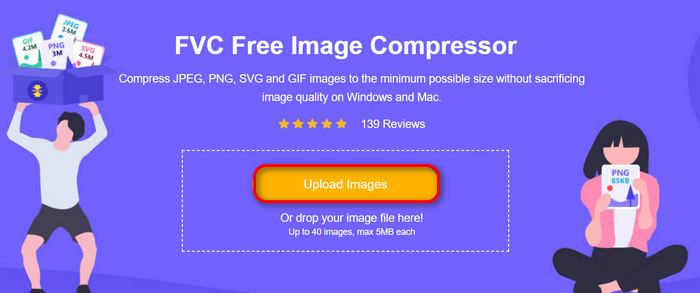
Passaggio 2. Successivamente, fai clic su Upload Images per importare i file PNG che desideri comprimere.
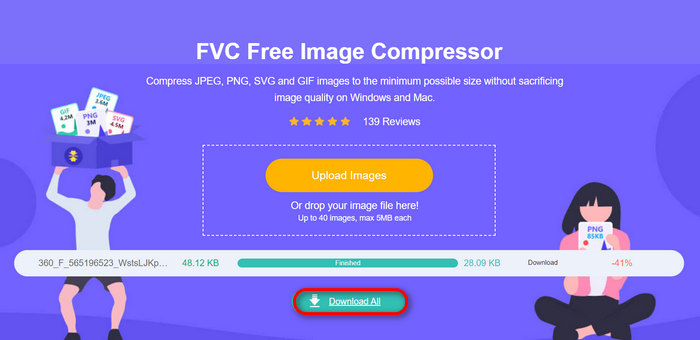
Passaggio 3. Dopo aver compresso i tuoi file PNG, puoi visualizzarli in anteprima controllando la nuova dimensione dopo la compressione. Infine, fai clic su Download All per salvare la tua immagine.
Ciò che rende lo strumento FVC Free Image Compressor un compressore PNG di alto livello è la sua facilità d'uso, che lo rende il migliore per i principianti. Inoltre, è gratuito e, rispetto ad altri strumenti di compressione a pagamento, la qualità degli output con questo strumento è di prim'ordine.
Parte 3. TinyPNG
TinyPNG è un'eccellente compressione di immagini online che gli utenti possono utilizzare come riduttore di dimensioni PNG. Sebbene sia comunemente utilizzato per comprimere le immagini per l'uso sul Web, questo strumento può ridurre efficacemente le dimensioni dei file PNG senza subire troppa perdita di qualità.
Piattaforma: macOS, Windows e Linux
Formato immagine supportato: WebP, PNG e JPEG
Rapporto di compressione: riduzione del 40-70%
Qualità: Media
Velocità: Moderata
Limite elaborazione in blocco: 20 file PNG
Ecco come comprimere file PNG con TinyPNG:
Passaggio 1. Sul loro sito ufficiale, fai clic su Drop your images here per importare i file PNG che vuoi comprimere.
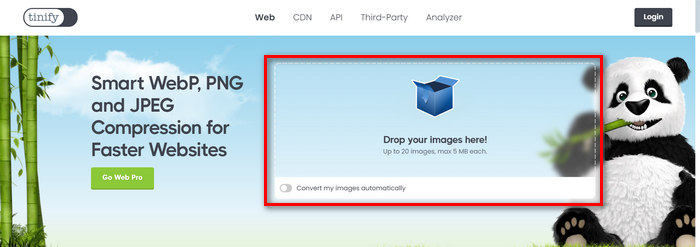
Passaggio 2. Dopo aver importato e selezionato le tue foto, la compressione verrà eseguita automaticamente. Una volta terminato, fai clic su Download all images per salvare le immagini compresse.
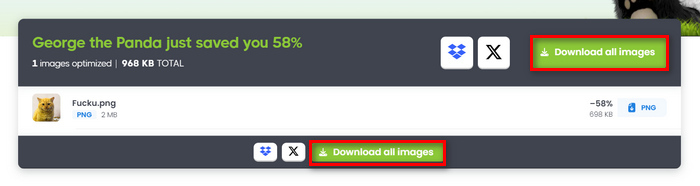
TinyPNG è davvero un ottimo strumento di compressione PNG. Tuttavia, il processo di compressione quando si usa questo strumento richiede tempo, specialmente quando si comprime in batch e con immagini di grandi dimensioni.
Parte 4. Photoshop
Sebbene Photoshop sia noto per le sue funzionalità di fotoritocco, come ad esempio modificare i colori delle foto, può anche funzionare come strumento di compressione PNG, con cui ridurre facilmente le dimensioni dei file PNG. Grazie alle funzioni avanzate che offre, puoi ottenere risultati di compressione di alta qualità e personalizzare il modo in cui ridurre le immagini in base alle tue preferenze ed esigenze.
Piattaforma: macOS e Windows
Formato immagine supportato: PNG, JPEG, GIF, WebP e altri.
Rapporto di compressione: riduzione del 20-50%
Qualità: Alta
Velocità: Veloce
Limite elaborazione in blocco: Nessun limite
Ecco come comprimere file PNG con Photoshop:
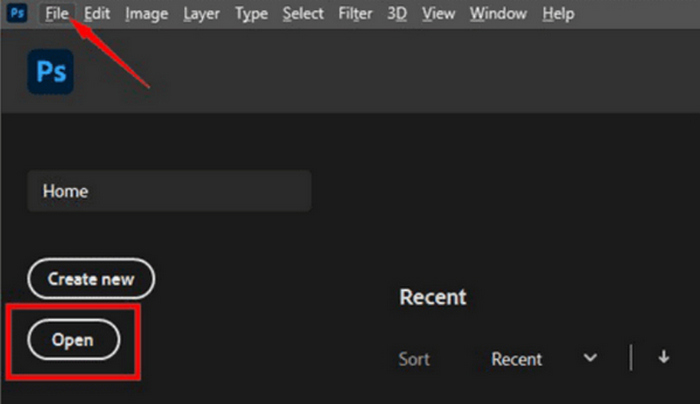
Passaggio 1. Apri la tua immagine in Photoshop cliccando su Open oppure vai su File e seleziona l’immagine.
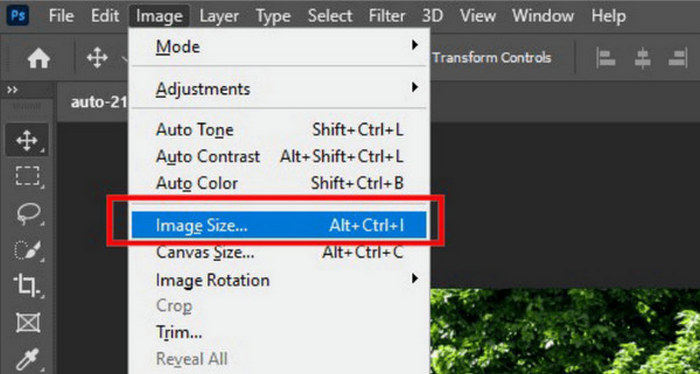
Passaggio 2. Ora vai alla scheda Image e seleziona Image Size.
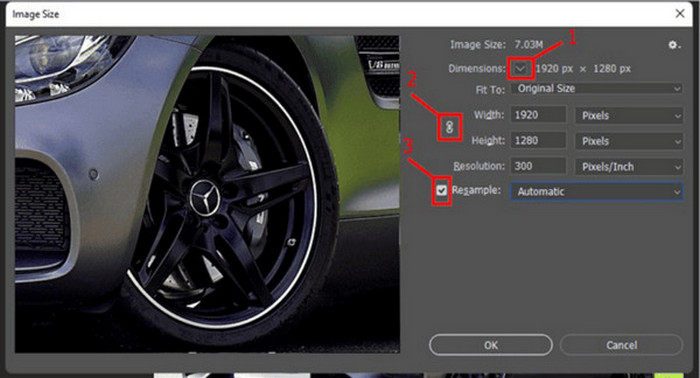
Passaggio 3. Nella finestra di dialogo Image Size, scegli Pixels or Inches dal menu a discesa. Per impostare dimensioni specifiche, inserisci i valori nelle caselle di testo di larghezza e altezza e fai clic su OK per ridimensionare l’immagine.
Passaggio 4. Infine, salva l’immagine finale tramite File facendo clic sul pulsante Save As.
Usare Photoshop come strumento di riduzione delle dimensioni PNG può dare origine a foto compresse dall'aspetto professionale. Tuttavia, la difficoltà sta nel processo, in quanto potrebbe risultare opprimente per i principianti.
Parte 5. iLoveIMG
iLoveIMG è uno strumento online di riduzione PNG che offre una gamma di strumenti correlati alle immagini, tra cui la compressione PNG. Questo strumento consente agli utenti di ridurre in modo efficiente le dimensioni dei file PNG.
Piattaforma: macOS e Windows
Formato immagine supportato: JPG, PNG, SVG e GIF
Rapporto di compressione: riduzione del 40-70%
Qualità: Alta
Velocità: Veloce
Limite elaborazione in blocco: 30 file PNG
Ecco come comprimere file PNG con iLoveIMG:
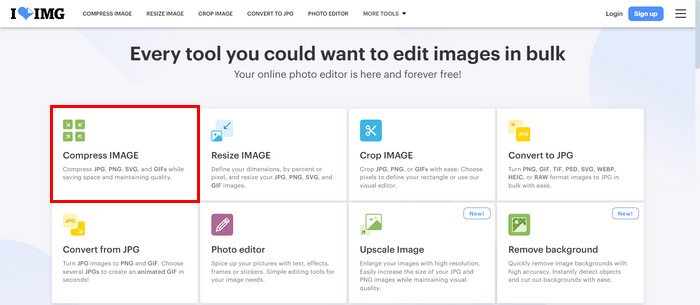
Passaggio 1. Accedi allo strumento dal loro sito ufficiale. Una volta sulla homepage, vedrai un elenco degli strumenti disponibili. Seleziona Compress Image tra le opzioni proposte.
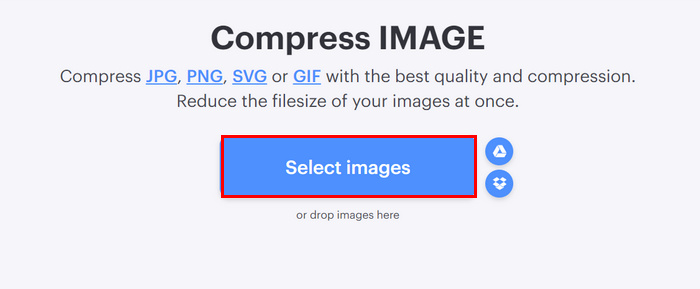
Passaggio 2. Fai clic sul pulsante Select Images per caricare i file PNG che desideri comprimere.
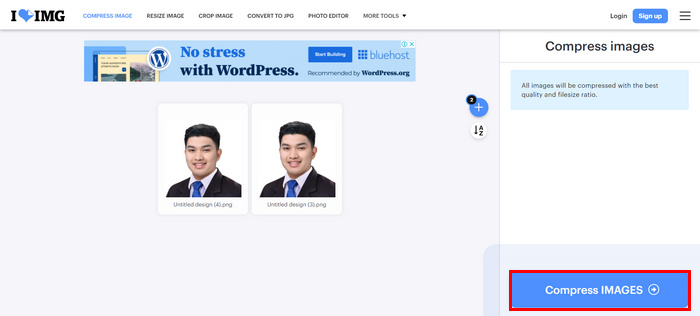
Passaggio 3. Successivamente, fai clic sul pulsante Compress IMAGES. Il riduttore di dimensioni PNG comprimerà automaticamente le tue foto.
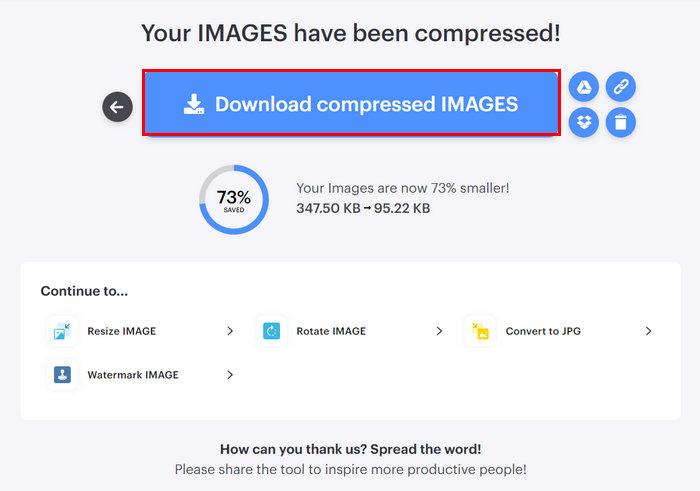
Passaggio 4. Al termine della compressione, scarica il PNG compresso facendo clic sul pulsante Download Compressed IMAGES.
iLoveIMG è un ottimo strumento di compressione PNG in quanto garantisce trasparenza nel modo in cui i tuoi file PNG vengono compressi in una nuova dimensione di file. L'unica cosa è che incontrerai un sacco di pubblicità.
Parte 6. ImageOptim
ImageOptim è uno strumento di compressione PNG che ha molte opzioni personalizzabili prima di poterli effettivamente comprimere. Questo strumento è ideale per coloro che hanno bisogno di una dimensione immagine precisa ed esatta dei loro file PNG. Inoltre, questo strumento è facile e veloce da usare. Devi solo configurare prima le impostazioni. Dopodiché, caricherai i file PNG che vuoi ridurre e tutto verrà compresso automaticamente.
Piattaforma: macOS e Windows
Formato immagine supportato: PNG e JPG
Rapporto di compressione: riduzione del 40-70%
Qualità: Alta
Velocità: Veloce
Limite elaborazione in blocco: Nessun limite
Ecco come comprimere i file PNG utilizzando ImageOptim:
Passaggio 1. Nel browser, cerca ImageOptim digitando il suo nome.
Passaggio 2. Poi imposta le impostazioni. Per la Quality, puoi scegliere Low, Medium o High, a seconda delle tue preferenze.
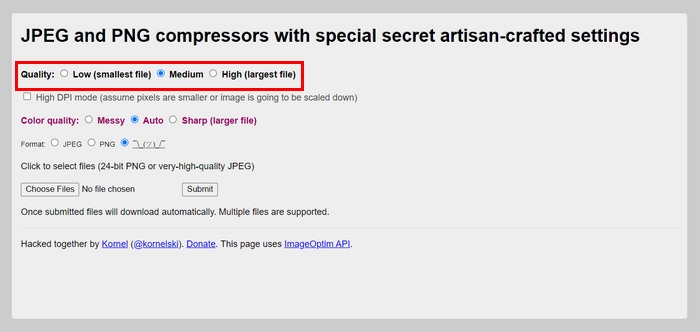
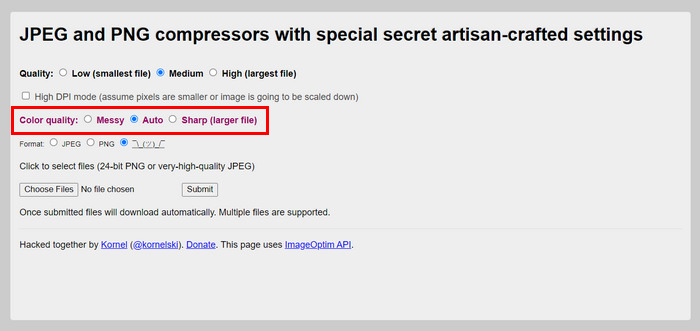
Passaggio 3. Per la Color Quality, puoi scegliere tra Messy, Auto o Sharp.
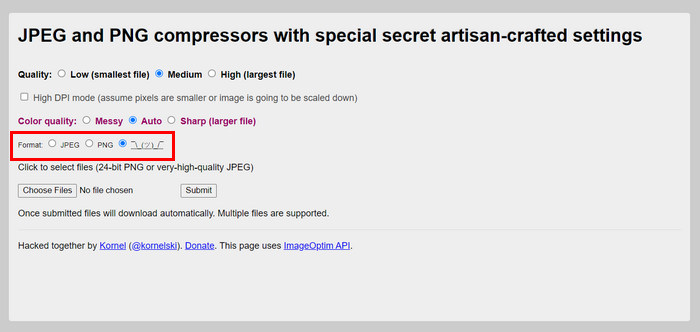
Passaggio 4. Per il Format, scegli PNG.
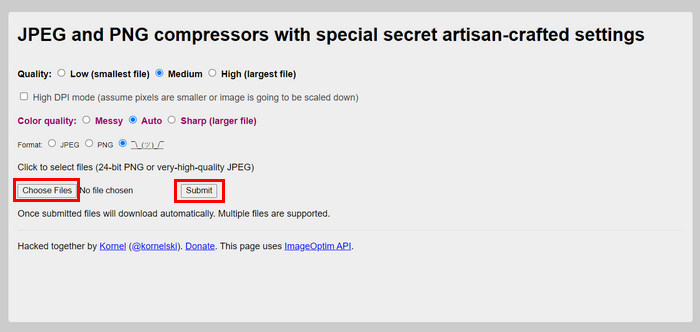
Passaggio 5. Ora importa il file PNG che vuoi comprimere facendo clic sul pulsante Select. Una volta fatto, fai semplicemente clic sul pulsante Submit.
Passaggio 6. Dopodiché, i file PNG verranno automaticamente compressi dallo strumento e salvati direttamente sul tuo dispositivo.
Questo strumento è davvero completo quando si tratta di essere uno strumento di riduzione delle dimensioni PNG. L'unico lato negativo di questo strumento è la sua interfaccia, e sembra obsoleto.
Parte 7. Domande frequenti su PNG Compressor
Quale compressione viene utilizzata in PNG?
I file PNG sono noti per usare la compressione lossless, il che significa che i dati dell'immagine vengono compressi senza alcuna perdita di qualità. Questo tipo di compressione riduce le dimensioni del file eliminando i dati ridondanti e preservando la qualità dell'immagine originale, tra cui trasparenza e ricchi dettagli di colore.
PNG è meglio di JPEG?
Se PNG sia migliore di JPEG dipende dal caso d'uso specifico. PNG è generalmente superiore per le immagini che richiedono alta qualità e trasparenza, come loghi, grafica e illustrazioni. Ciò è dovuto alla sua compressione lossless, che preserva i dati dell'immagine originale. D'altro canto, JPEG è spesso preferito per fotografie e immagini complesse in cui si desidera una dimensione di file più piccola e una certa perdita di qualità è accettabile. JPEG utilizza una compressione lossy, che riduce la dimensione del file scartando alcuni dati dell'immagine, il che può essere utile per l'uso sul Web e l'archiviazione in cui la dimensione del file è un problema.
La compressione PNG influisce sulla qualità?
No. La compressione PNG non influisce sulla qualità dell'immagine perché utilizza una compressione lossless. Ciò significa che l'immagine mantiene tutti i dettagli, i colori e la trasparenza originali dopo la compressione. L'obiettivo principale della compressione PNG è ridurre le dimensioni del file senza compromettere la fedeltà visiva dell'immagine. Tuttavia, poiché i file PNG sono in genere più grandi dei file JPEG, specialmente per le immagini complesse, le loro dimensioni possono comunque essere significative nonostante la compressione lossless.
Conclusione
Ed ecco fatto. Scegliere lo strumento di compressione PNG giusto è essenziale per ridurre in modo efficiente le dimensioni dei file mantenendo al contempo la qualità. Quindi, indipendentemente dallo strumento che utilizzerai, è garantito che potrà aiutarti a soddisfare le tue esigenze di compressione.
Pronti a iniziare a comprimere? Cliccate sulle nostre recensioni dettagliate per trovare lo strumento perfetto per le vostre esigenze!
-
 Come convertire PNG in MP4 nella migliore qualità
 Cerchi uno strumento di conversione di qualità? Ci pensiamo noi! In questo articolo, scopri 3 strumenti di conversione che possono aiutarti a trasformare PNG in MP4 in modo rapido e semplice.
-
 Cerchi uno strumento di conversione di qualità? Ci pensiamo noi! In questo articolo, scopri 3 strumenti di conversione che possono aiutarti a trasformare PNG in MP4 in modo rapido e semplice.
 Cerchi alternative a TinyPNG? Esplora il nostro elenco selezionato delle migliori soluzioni che offrono una compressione rapida ed efficiente per le tue immagini questo 2024.
-
 Metodi perfetti per convertire WebP in PNG senza sforzo
 Informati sugli straordinari metodi di conversione di WebP in PNG. Questa guida ti fornirà i convertitori di immagini più utili che puoi provare.
