


 Video Converter Ultimate
 Perekam Layar
 Perbaikan Video
 Unduhan Aman
4 Alternatif Membuat Nada Dering untuk iPhone Tanpa iTunes
Saat membahas pengaturan dan pembuatan nada dering kustom di iPhone, iTunes sudah lama menjadi alat andalan bagi banyak pengguna. Namun, tidak semua orang merasa iTunes itu praktis atau mudah digunakan. Untungnya, ada beberapa metode alternatif yang memungkinkan Anda untuk membuat ringtone untuk iPhone tanpa iTunes.
Dalam artikel ini, kita akan membahas 4 cara berbeda untuk mengatur nada dering di iPhone Anda dengan mudah, yang memungkinkan Anda untuk melepaskan kreativitas Anda. Apakah Anda lebih suka menggunakan aplikasi, alat daring, atau perangkat lunak lainnya, alternatif ini akan membantu Anda mendapatkan nada dering yang sempurna yang Anda inginkan. Apakah Anda siap untuk membuat nada dering Anda sendiri? Baca artikel ini sekarang!

Bagian 1. Membuat Nada Dering untuk iPhone tanpa iTunes dengan Pembuat Nada Dering Berfitur Lengkap
Saat mencari alternatif yang tepat untuk membuat ringtone iPhone tanpa iTunes, solusi yang paling tepat adalah FVC pilihan Video Converter Ultimate. Alat serbaguna ini memungkinkan pengguna iPhone membuat dan menyesuaikan nada dering mereka. Selain itu, dengan antarmuka yang ramah pengguna dan kemampuan yang mengesankan, alat ini akan mempermudah prosesnya, sehingga pengguna dapat dengan mudah mengedit nada dering, seperti memotong (trimming), mengatur volume, serta menambahkan efek fade-in atau fade-out. Dengan begitu, pengguna benar-benar bisa mewujudkan seperti apa mereka ingin nada deringnya terdengar.
Langkah 1. Di komputer Anda, unduh dan instal alat ini.
Unduh GratisUntuk Windows 7 atau yang lebih baruUnduhan Aman
Unduh GratisUntuk MacOS 10.7 atau yang lebih baruUnduhan Aman
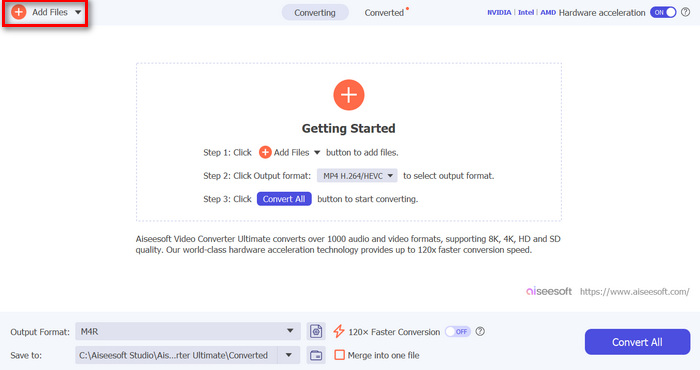
Langkah 2. Setelah itu, impor file audio yang ingin Anda jadikan nada dering iPhone dengan mengklik tombol Add Files.
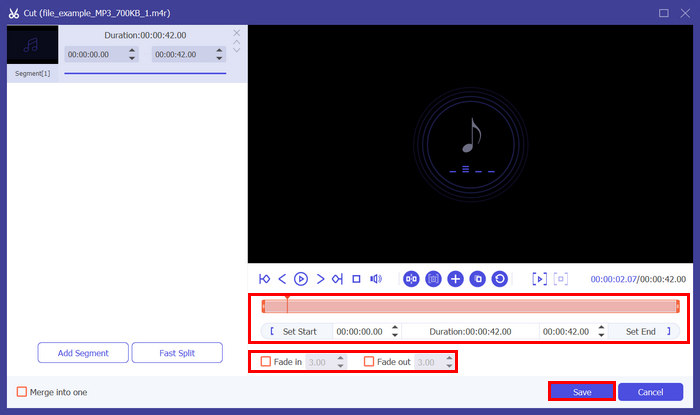
Langkah 3. Selanjutnya, untuk menyesuaikan nada dering Anda, klik tombol Cut. Dari sana, Anda dapat dengan mudah membagi audio dengan menggeser garis Bar ke bagian yang ingin Anda potong dan klik tombol Split. Selain itu, untuk menambahkan efek fade, centang kotak Fade in dan Fade out. Setelah itu, atur waktu mulai dan berakhirnya audio. Jika sudah, klik tombol Save.
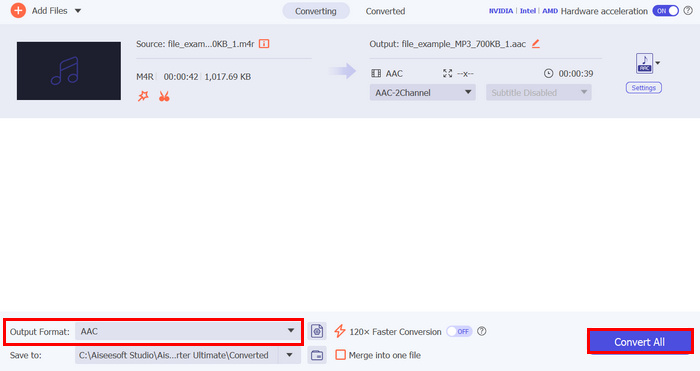
Langkah 4. Sekarang klik tombol Convert All untuk mulai mengonversi file MP3 Anda menjadi nada dering iPhone. File yang telah dikonversi akan langsung disimpan ke folder di komputer Anda.
FVC-picked Video Converter Ultimate memang merupakan salah satu alternatif terbaik untuk membuat nada dering untuk iPhone tanpa iTunes. Kemudahan penggunaannya, antarmuka yang intuitif, dan serangkaian fitur penyuntingan audio yang lengkap menjadikannya pilihan terbaik untuk solusi pembuat nada dering.
Bagian 2. Membuat Nada Dering di iPhone tanpa iTunes dengan Aplikasi Nada Dering Gratis
Jika Anda ingin menggunakan aplikasi langsung di iPhone untuk membuat nada dering, Anda dapat mencoba Ringtones Maker: aplikasi Ring. Aplikasi ini dirancang untuk membuat nada dering dengan mengekstrak segmen tertentu dari berkas audio atau video. Setelah itu, Anda dapat menyesuaikan nada dering dengan memangkasnya, menambahkan efek fade, dan mengubah volumenya. Untuk melakukannya, ikuti langkah-langkah berikut:
Langkah 1. Di App Store Anda, unduh dan instal alat ini.
Langkah 2. Selanjutnya, ketuk tombol Plus untuk mengimpor file audio yang ingin Anda jadikan nada dering iPhone. Anda dapat mengimpornya dari video atau dari File Anda.
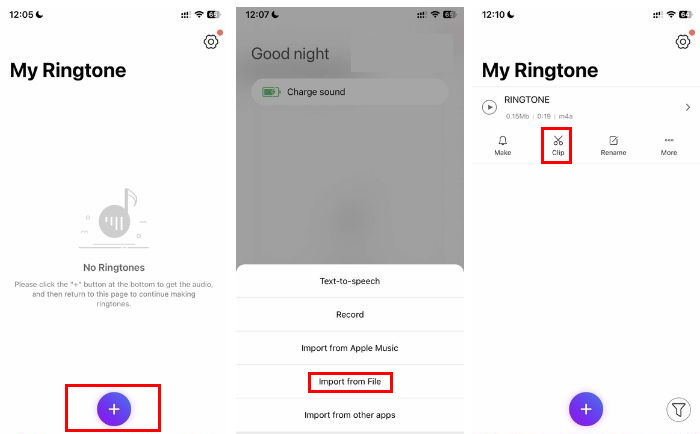
Langkah 3. Setelah itu, ketuk opsi Clip. Dari sana, Anda dapat menyesuaikan titik mulai dan akhir nada dering, serta pengaturan fade in dan fade out dan volumenya.
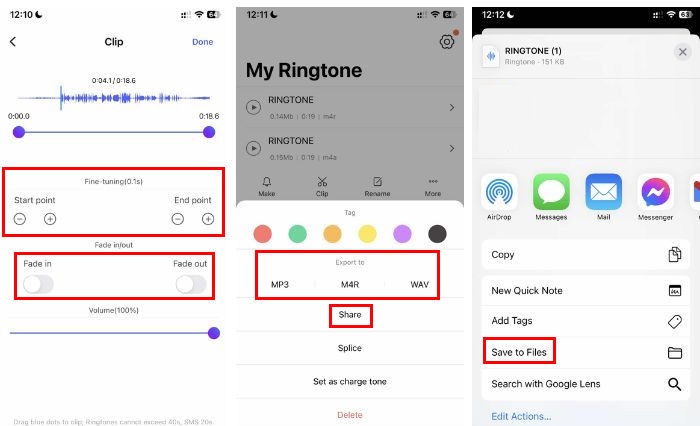
Langkah 4. Jika sudah selesai mengedit dan menyesuaikan, pilih format keluaran yang Anda inginkan.
Langkah 5. Terakhir, untuk menyimpan file ke perangkat Anda, ketuk opsi Share lalu pilih Save to Files.
Nah, kelebihan aplikasi pembuat nada dering alternatif untuk membuat nada dering iPhone tanpa iTunes ini adalah gratis, dan ada banyak fitur penyuntingan audio yang sangat berguna dalam hal penyuntingan dan penyesuaian. Akan tetapi, ada banyak iklan saat menggunakan alat ini, yang membuat aplikasi ini agak lambat.
Bagian 3. Buat Nada Dering untuk iPhone tanpa iTunes dengan GarageBand
Alternatif alat lain untuk membuat ringtone untuk iPhone tanpa iTunes adalah dengan menggunakan GarageBand. Aplikasi pembuatan dan pengeditan musik yang terkenal ini mempermudah proses mengubah file audio apa pun menjadi nada dering iPhone. Jadi, dengan alat ini, pengguna dapat membuat nada dering kustom menggunakan file audio dan loop. Edit nada dering dengan pemotongan, efek fade, dan efek lainnya. Terakhir, atur dan campur trek audio untuk nada dering yang lebih personal. Untuk menggunakan alat ini, ikuti langkah-langkah berikut:
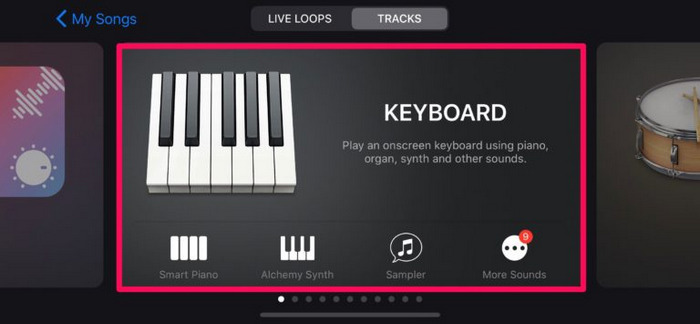
Langkah 1. Dari App Store Anda, unduh dan instal aplikasi GarageBand, lalu buka aplikasinya dan pilih salah satu instrumen yang tersedia, misalnya Keyboard.
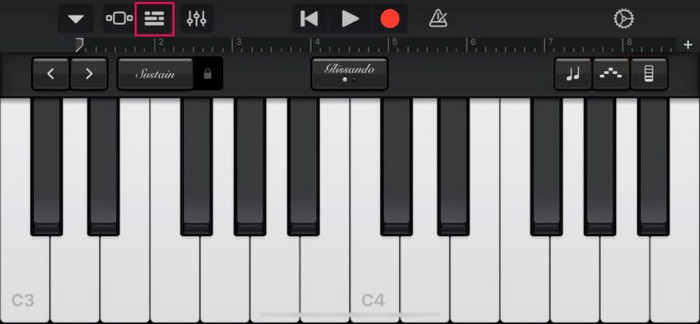
Langkah 2. Sekarang, ketuk ikon proyek. Anda akan melihat ikon loop di sana. Klik ikon tersebut.
Langkah 3. Selanjutnya, cari lagu yang ingin Anda gunakan sebagai nada dering dan tekan lama pada lagu tersebut untuk membukanya di menu proyek.
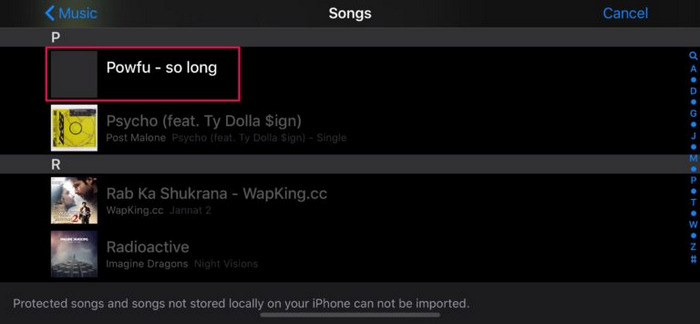
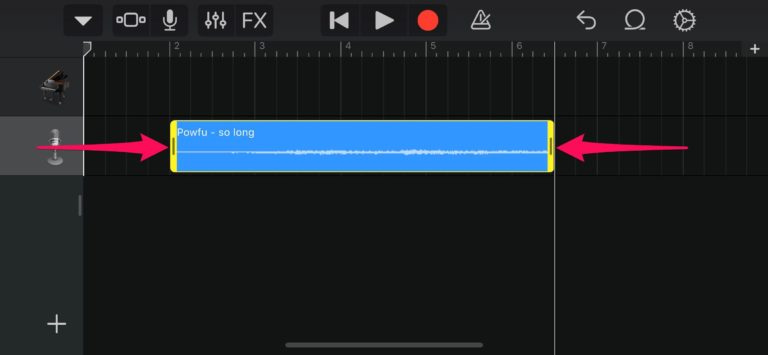
Langkah 4. Kali ini, ketuk trek tersebut dan seret ujungnya untuk memotong rekaman audio sesuai preferensi Anda.
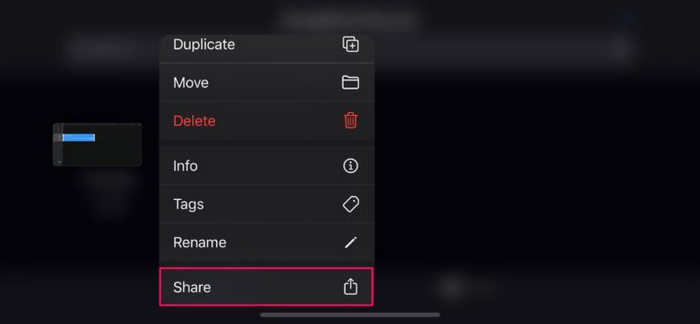
Langkah 5. Proyek Anda sekarang akan muncul di bawah Recents sebagai My Song. Tekan lama pada proyek tersebut untuk mengakses lebih banyak opsi dan ketuk Share.
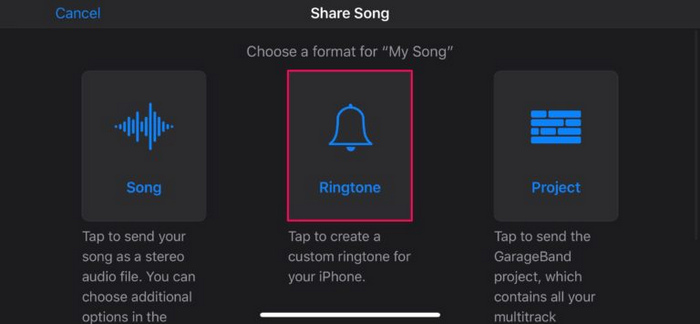
Langkah 6. Sekarang, pilih Ringtone untuk mengekspor proyek Anda sebagai nada dering, beri nama, lalu ketuk Export di pojok kanan atas.
Langkah 7. Terakhir, ketuk Use sound as… untuk mengaturnya sebagai nada dering utama Anda.
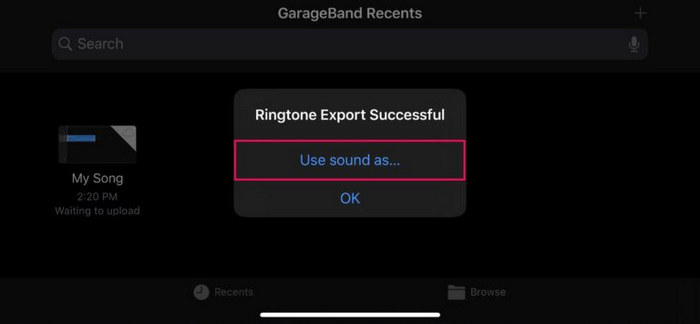
Aplikasi ini juga merupakan cara yang bagus untuk membuat nada dering untuk iPhone tanpa iTunes. Namun, prosesnya agak rumit dibandingkan dengan alat pembuat nada dering khusus lainnya.
Bagian 4. Cara Mengatur Nada Dering di iPhone tanpa iTunes
Menyiapkan nada dering di iPhone tanpa iTunes dapat dilakukan dengan mudah karena perangkat tersebut dilengkapi fitur bawaan yang memungkinkan pengguna untuk menyesuaikan pengaturan perangkat mereka, termasuk nada dering, tanpa memerlukan perangkat lunak tambahan. Untuk melakukannya, ikuti langkah-langkah berikut:
Langkah 1. Di iPhone Anda, buka Settings lalu pilih Sounds & Haptics.
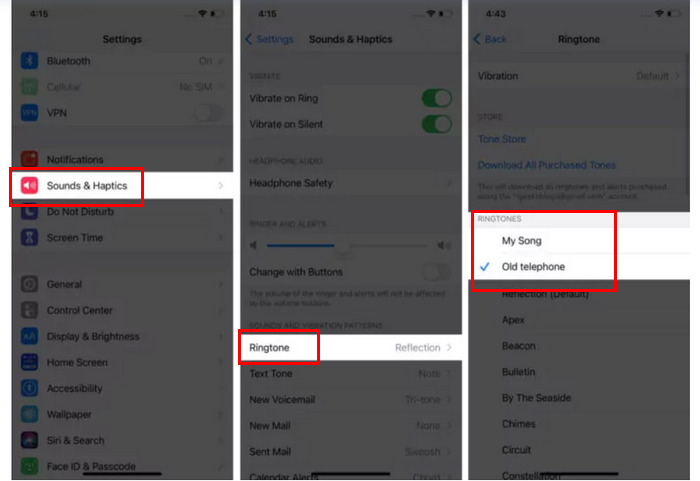
Langkah 2. Setelah itu, ketuk Ringtones untuk melihat semua nada dering yang tersedia.
Langkah 3. Selanjutnya, cukup ketuk nada dering kustom yang ingin Anda gunakan sebagai nada dering, dan selesai.
Metode ini mudah dan praktis. Metode ini memungkinkan Anda menyetel nada dering langsung dari iPhone. Satu-satunya hal yang perlu Anda lakukan adalah membuat atau mengedit nada dering khusus secara terpisah terlebih dahulu. Meskipun demikian, kemudahan dan efisiensi metode ini menjadikannya pilihan yang sangat baik untuk menyetel nada dering di iPhone.
Bagian 5. FAQ tentang Membuat Nada Dering untuk iPhone tanpa iTunes
Bisakah Anda mendapatkan nada dering untuk iPhone tanpa iTunes?
Ya. Bahkan ada berbagai alat yang dapat menjadi alternatif hebat untuk iTunes dalam hal mendapatkan nada dering untuk iPhone, seperti Ringtones Maker: The Ring App, GarageBand, dan Video Converter Ultimate yang dipilih FVC. Alat-alat ini memberi Anda kekuatan untuk membuat dan menyesuaikan nada dering langsung di perangkat atau komputer Anda, menawarkan fitur-fitur seperti pemangkasan, penyesuaian volume, dan penambahan efek fade.
Bisakah Anda membuat nada dering sendiri di Zedge?
Tidak. Zedge adalah platform yang dirancang bagi pengguna untuk berbagi dan mengunduh nada dering, wallpaper, dan konten seluler lainnya yang telah dibuat sebelumnya. Jika Anda ingin membuat nada dering sendiri, Anda perlu menggunakan aplikasi atau perangkat lunak lain yang dirancang untuk mengedit audio dan membuat nada dering.
Bisakah Anda mengatur nada dering khusus pada iPhone Anda tanpa menggunakan aplikasi apa pun?
Ya, dan untuk melakukan ini, Anda perlu menyimpan berkas audio yang ingin Anda gunakan sebagai nada dering dalam format audio M4R. Pastikan berkas tersebut dapat diakses di perangkat Anda. Setelah itu, di iPhone Anda, buka pengaturan, pilih suara & sentuhan, ketuk nada dering, dan pilih nada dering kustom Anda dari daftar.
Kesimpulan
Membuat ringtone untuk iPhone tanpa menggunakan iTunes tidak hanya memungkinkan, tetapi juga praktis dengan berbagai metode alternatif yang tersedia. Setiap metode menawarkan fitur dan keunggulan masing-masing, sehingga Anda dapat menemukan pembuat nada dering yang paling sesuai dengan kebutuhan Anda. Siap membuat nada dering kustom Anda? Coba metode-metode ini dan nikmati suara yang benar-benar personal!
-
 Cara Membuat Nada Dering di GarageBand: Panduan Langkah demi Langkah
 Pelajari cara membuat nada dering di GarageBand dan menggunakan alternatifnya. Berikut ini semua yang Anda perlukan untuk mempelajari cara membuat nada dering dan mengaturnya dari iPhone Anda.
-
 Ubah Video YouTube menjadi Nada Dering MP3: Untuk iPhone dan Android
 Pelajari cara mengonversi nada dering YouTube ke MP3 dengan mencoba perangkat lunak dan alat daring yang direkomendasikan. Mulailah mengonversi hari ini dan ganti nada dering monoton Anda.
-
 Alat Pengubah YouTube ke Nada Dering: 5 Alat Paling Ringkas
 Sedang mencari cara untuk mengubah video YouTube menjadi nada dering? Coba lima alat konversi ini hari ini dan putar nada dering Anda di mana saja tanpa internet.
