


 Video Converter Ultimate
 Snimač zaslona
 Video popravak
[Riješeno] 5 metoda za rješavanje problema da snimka zaslona ne radi na iPhoneu
Snimanje zaslona jedna je od stvari koje često radimo na svojim iPhoneima. Kada nasumično skrolamo kroz društvene mreže ili čitamo vijesti, često nailazimo na sadržaj vrijedan spremanja. No što ako postoji fotografija ili važan tekst koji želite zabilježiti snimkom zaslona, ali funkcija snimanja zaslona na vašem iPhoneu ne radi? Ne brinite, jer imamo rješenje za taj problem. Postoji pet metoda kojima to možete riješiti, pa ako se trenutno suočavate s ovim problemom, ovaj članak vam nudi detaljne upute korak po korak kako biste otklonili i riješili probleme s time što snimanje zaslona ne radi na iPhoneu.

Dio 1: Zašto snimka zaslona ne radi na iPhoneu
Snimke zaslona koje ne rade na iPhone uređajima ponekad mogu biti zbunjujuće i nezgodne. Ako se pitate zašto se to događa vašem iPhoneu, razmotrite sljedeće čimbenike koji bi mogli uzrokovati problem:
Softverski kvarovi
Softverske pogreške jedan su od razloga zašto snimke zaslona na iPhone uređajima ne rade. iPhone uređaji rade na iOS-u, koji je složen softverski sustav. Povremeno se unutar ovog sustava mogu pojaviti greške ili greške koje mogu utjecati na razne značajke, uključujući funkciju snimanja zaslona.
Pogrešna kombinacija gumba
Kada snimate screenshot na iPhoneu, obično morate pritisnuti neke tipke u isto vrijeme, kao što su tipke za uključivanje i pojačavanje glasnoće. Ako ne pritisnete ove gumbe u skladu s tim u isto vrijeme ili ako slučajno pritisnete druge gumbe, snimka zaslona iPhonea neće raditi.
Ograničenja aplikacije
Neke aplikacije, osobito one koje sadrže osjetljive podatke poput aplikacija za bankarstvo ili slanje poruka, mogu isključiti funkciju snimke zaslona kako bi spriječile neovlašteni pristup privatnim podacima. Ovo je sigurnosna mjera koju su implementirali programeri aplikacija kako bi zaštitili privatnost korisnika.
Prazna baterija
Kada je baterija vašeg iPhonea kritično niska, uređaj može uštedjeti energiju isključivanjem određenih nebitnih značajki, uključujući snimanje zaslona. Ovo je kako bi se osiguralo da se preostala snaga baterije koristi za druge funkcije koje se smatraju bitnim i kako bi se spriječilo neočekivano gašenje uređaja.
Nedovoljno prostora za pohranu
iPhone uređaji imaju ograničen kapacitet pohrane, pa ako vaš uređaj ima punu pohranu, to može utjecati na performanse i funkcionalnost vašeg iPhonea, uključujući snimanje zaslona. Stoga možete osloboditi prostor na svom iPhoneu i poboljšati njegovu ukupnu izvedbu uklanjanjem svih nepotrebnih datoteka, slika ili programa.
Ažuriranja za iOS
Na kraju, zastarjeli iOS ponekad je uzrok zašto snimke zaslona ne rade na iPhone problemima. Apple redovito ažurira operativni sustav iOS, koji često uključuje ispravke grešaka, sigurnosne zakrpe i poboljšanja postojećih značajki.
Dio 2: Kako popraviti snimku zaslona koja ne radi na iPhoneu
Metoda 1: Ponovno otvorite aplikaciju Photo
Ako ne možete pronaći snimku zaslona koju ste snimili u aplikaciji Fotografije jer snimke zaslona ne rade na iPhoneu, pokušajte ponovno otvoriti aplikaciju na iPhoneu. Ponekad problemi u pozadinskom procesu aplikacije Fotografije mogu poremetiti funkciju snimke zaslona. Možete provjeriti je li snimka zaslona ondje spremljena kako je predviđeno isključivanjem i ponovnim pokretanjem aplikacije Fotografije.
Napomena: Ako ova metoda ne uspije, jer se bavi samo mogućim softverskim problemima, prijeđite na metodu 2.
Metoda 2: Ponovno pokrenite iPhone
Ponovno pokretanje iPhonea često može riješiti razne probleme povezane sa softverom, uključujući probleme sa snimkom zaslona.
Za iPhone X, 11, 12, 13, 14 i 15:
Korak 1. Jednostavno pritisnite i držite bilo koju tipku za glasnoću zajedno s bočnom tipkom dok se ne pojavi klizač za isključivanje uređaja.
Napomena: Tipka za glasnoću nalazi se na lijevoj strani, dok je bočna tipka smještena na desnoj strani uređaja.
Korak 2. Povucite klizač za isključivanje, zatim pričekajte oko 30 sekundi da se vaš uređaj isključi. Ako uređaj postane neodgovarajući, prisilno ga ponovno pokrenite.
Korak 3. Da biste ponovno uključili uređaj, pritisnite i držite bočnu tipku i pričekajte dok se na zaslonu ne pojavi Appleov logotip.
Zatim možete pokušati napraviti snimku zaslona na svom iPhoneu da vidite je li problem riješen.
Za iPhone 6, 7, 8 ili SE 2. ili 3. generacije:
Korak 1. Pritisnite i držite bočnu tipku dok se ne pojavi klizač za isključivanje.
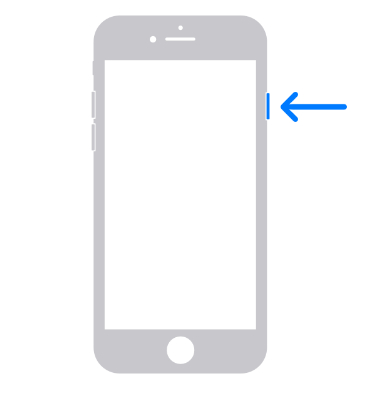
Korak 2. Povucite klizač kako biste isključili uređaj. Ako uređaj ne reagira, pokrenite prisilno ponovno pokretanje.
Korak 3. Za ponovno uključivanje pritisnite bočnu tipku i pričekajte dok se ne pojavi Appleov logotip.
Za iPhone SE 1. generacije, 5 ili starije modele:
Korak 1. Pritisnite i držite gornju tipku dok se ne pojavi klizač za isključivanje.
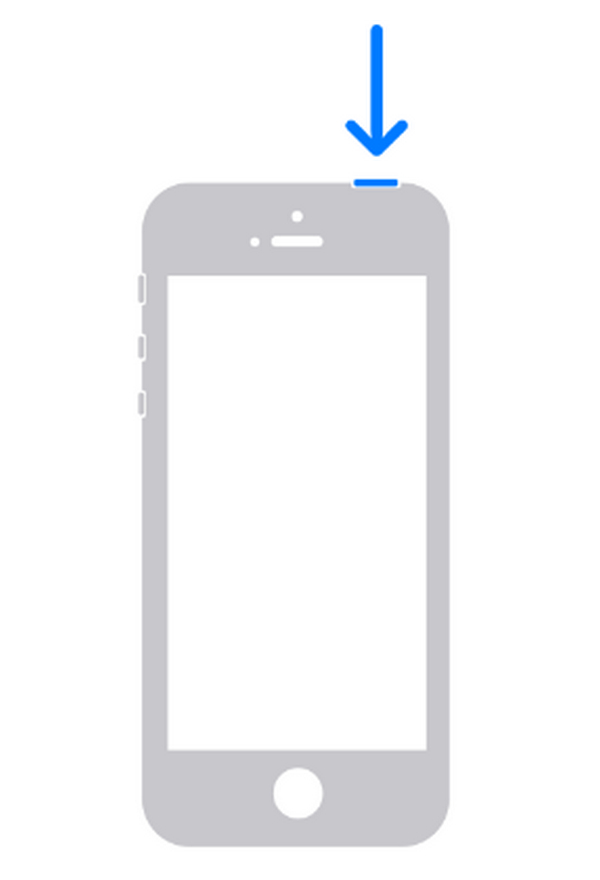
Napomena: Tipka za uključivanje smještena je na vrhu uređaja.
Korak 2. Povucite klizač kako biste isključili uređaj i pričekajte oko 30 sekundi da se proces isključivanja dovrši. Ako se uređaj zamrzne, izvršite prisilno ponovno pokretanje.
Korak 3. Za ponovno uključivanje pritisnite bočnu tipku i pričekajte dok se ne pojavi Appleov logotip.
Stoga, osvježavanje procesa sustava uređaja i potencijalno uklanjanje svih privremenih grešaka ili sukoba koji bi mogli utjecati na funkcionalnost snimke zaslona može popraviti snimke zaslona koje ne rade na iPhone problemima.
Metoda 3: Ažurirajte iOS na najnoviju verziju
Važno je osigurati da vaš iPhone ima najnoviju verziju iOS-a. Apple obično objavljuje ažuriranja s ispravcima pogrešaka i poboljšanjima, koja mogu riješiti probleme s funkcijom snimanja zaslona.
Da biste ažurirali svoj iPhone:
Idite u Postavke na svom iPhoneu > Općenito > Ažuriranje softvera, zatim preuzmite i instalirajte sva dostupna ažuriranja.
Ažuriranjem svog iPhonea na najnoviju verziju, ne samo da rješavate probleme sa snimkom zaslona, nego također osiguravate da vaš uređaj koristi najnovije značajke i poboljšanja performansi.
Ovo je ujedno i rješenje za popravak problema kada videozapisi na iPhoneu ne reproduciraju se ili stalno učitavaju.
Metoda 4: Koristite značajku pomoćnog dodira
Sada, ako fizički gumbi na vašem iPhoneu ne rade, možete koristiti značajku AssistiveTouch za snimanje zaslona.
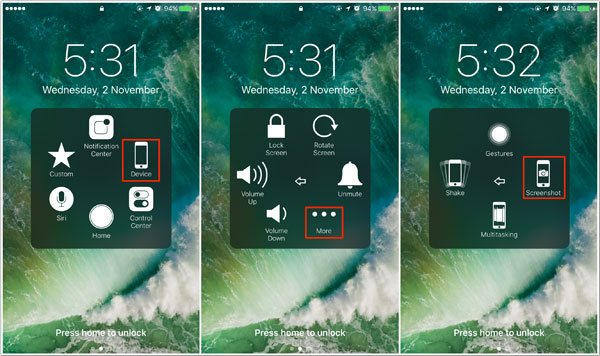
Da biste to učinili:
Korak 1. Otvorite Postavke na svom iPhoneu, zatim idite na Općenito. Ondje potražite Pristupačnost i pronađite Dodir/AssistiveTouch. Sada ga prilagodite tako da dodate opciju za snimanje zaslona (Screenshot).
Korak 2. Kada to postavite, snimku zaslona možete napraviti jednostavnim dodirom na gumb AssistiveTouch i odabirom opcije Screenshot iz izbornika.
Ova metoda može biti izvrsna alternativa kada gumbi na vašem iPhoneu ne rade. Međutim, imajte na umu da korištenje AssistiveTouch-a može zahtijevati dodatne korake i prilagodbe koje bi mogle biti neodoljive za nove korisnike koji nisu spretni.
5. način: Napunite svoj iPhone
Niska razina baterije ponekad može utjecati na funkcionalnost određenih značajki na vašem iPhoneu, uključujući snimanje zaslona. Ako je baterija vašeg iPhonea kritično niska, napunite ga pomoću odgovarajućeg punjača i kabela. Nakon što se baterija dovoljno napuni, pokušajte ponovno snimiti snimku zaslona da vidite hoće li problem i dalje postojati.
Napomena: Ovaj uzrok se često zanemaruje. Stoga, punjenje telefona može potencijalno riješiti problem da snimanje zaslona na iPhoneu ne radi.
Dio 3: Alternativni način snimanja zaslona na iPhoneu kada snimak zaslona ne radi
Ako nijedna od gore navedenih metoda ne radi na vašem iPhoneu, korištenje alata treće strane, kao što je FVC Screen Recorder, najbolja je opcija za vas. Ovaj vam alat omogućuje snimanje bilo čega na zaslonu vašeg iPhonea putem funkcije zrcaljenja zaslona, pri čemu se alat povezuje s vašim iOS uređajem. Postupak je brz i jednostavan, pa vam neće oduzeti puno vremena da napravite snimku zaslona zaslona svog iPhonea.
Korak 1. Preuzmite i otvorite FVC Screen Recorder na svom prijenosnom računalu.
Besplatno preuzimanjeZa Windows 7 ili novijiSigurno preuzimanje
Besplatno preuzimanjeZa MacOS 10.7 ili novijiSigurno preuzimanje
Korak 2. Zatim kliknite na opciju Phone recorder. Pronaći ćete je na desnoj strani prozora alata zajedno s druge 3 opcije.
Korak 3. Zatim ćete tamo vidjeti dvije opcije, ali budući da koristite iPhone, kliknite na iOS Recorder.
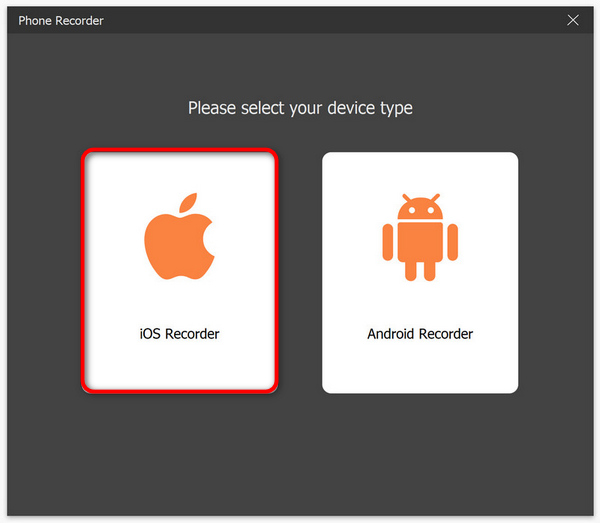
Korak 4. Nakon toga pojavit će se novi prozor s uputama na zaslonu. Ondje ćete birati između Screen Mirroring ili Audio Mirroring; u vašem slučaju odaberite Screen Mirroring.
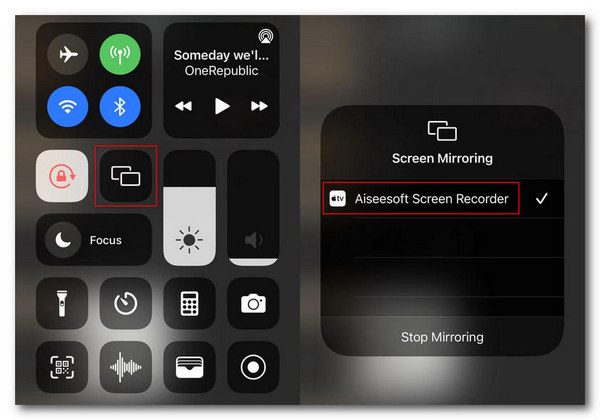
Korak 5. Sada na svom iPhoneu otvorite Control Center, a zatim kliknite Screen Mirroring da otvorite padajući popis. Potom kliknite na Aiseesoft Screen Recorder da povežete iPhone s računalom.
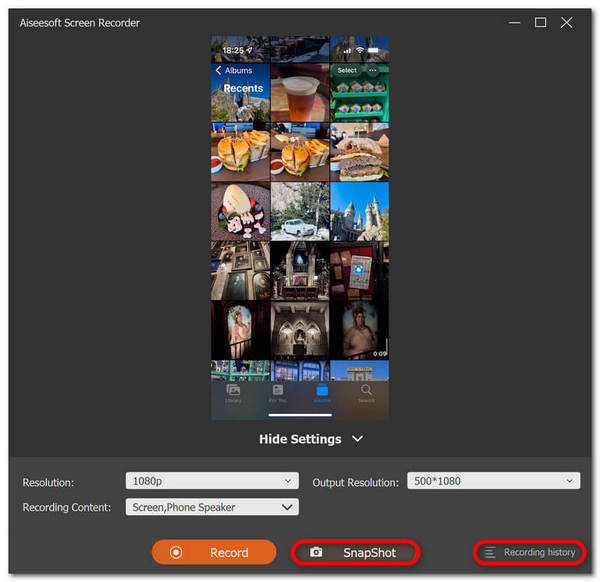
Korak 6. Kada sve postavite, jednostavno kliknite na ikonu Snapshot kad god želite napraviti snimku zaslona i zatim joj pristupite u odgovarajućoj mapi u sustavu Windows.
S FVC Screen Recorderom možete riješiti probleme sa snimkama zaslona koje ne rade na iPhoneu. Njegova intuitivna značajka omogućuje brzo i jednostavno snimanje zaslona zrcalnog zaslona vašeg iPhonea. Ovo je definitivno najbolja alternativa koju možete koristiti do sada.
Dio 4: Često postavljana pitanja o tome da snimka zaslona ne radi na iPhoneu
Podržavaju li iPhone uređaji snimanje dugih snimaka zaslona?
Da. Možete napraviti dugu snimku zaslona na svom iPhoneu odabirom opcije cijele stranice prije spremanja. Međutim, korištenje ove značajke snimke zaslona ograničeno je samo na snimanje snimke zaslona cijele web stranice u Safariju.
Hoće li poništavanje iPhonea riješiti problem s iPhoneom da snimak zaslona ne radi?
Ovo je vrlo ključna metoda jer bi resetiranje vašeg iPhonea trebalo uzeti kao posljednje rješenje za ovaj problem. Također, važno je imati na umu da ovaj postupak ili metoda podrazumijeva brisanje svih podataka i postavki na vašem uređaju. Stoga je najbolje da prvo isprobate druge metode navedene u ovom članku. Ako ne uspije, napravite sigurnosnu kopiju podataka prije resetiranja iPhonea.
Jesu li hardverski problemi uzrok problema sa snimkom zaslona na iPhone uređajima?
Da. Iako su softverski kvarovi najčešći uzroci problema sa snimkom zaslona na iPhone uređajima, problemi s hardverom, kao što su gumbi koji ne rade ispravno, također mogu utjecati na to. Stoga je traženje pomoći od ovlaštenog Apple servisera za dodatnu dijagnostiku i popravak najbolja metoda ako sumnjate da su hardverski problemi korijen problema.
Zaključak
Razumljivo je da se zbog problema sa snimanjem zaslona koje ne radi na vašem iPhoneu možete osjećati frustrirano i obeshrabreno, osobito ako je to dio vašeg svakodnevnog rada. Međutim, ovaj problem možete jednostavno riješiti korištenjem odgovarajućih tehnika opisanih u ovom članku. Zato nemojte više dopustiti da vam problemi sa snimkom zaslona kvare iskustvo korištenja iPhonea. Naučite ove metode još danas i uživajte u snimanju važnih trenutaka i informacija na svom iPhoneu.
-
 Kako jednostavno snimiti snimke zaslona na HP-u [2025 Vodič]
 Naučite kako napraviti snimku zaslona na Dell računalima pomoću našeg vodiča korak po korak. Povećajte svoju učinkovitost i uštedite vrijeme ovim jednostavnim postupkom. Čitaj SAD!
-
 Jednostavno snimite zaslon videozapisa pomoću ovog osnovnog vodiča [2025]
 Naučite kako jednostavno napraviti snimke zaslona iz videozapisa pomoću ovih jednostavnih metoda. Slijedite naš vodič i odmah počnite snimati snimke zaslona svojih omiljenih videozapisa!
-
 Kako jednostavno napraviti snimke zaslona na Macu pomoću ovog osnovnog vodiča
 Želite napraviti snimku zaslona na svom Macu, ali niste sigurni kako? Imamo te! Pokazat ćemo vam najjednostavnije i najbrže načine za snimanje zaslona i spremanje slika vašeg zaslona.
