


 Video Converter Ultimate
 Näytön tallennin
 Videon korjaus
 Suojattu lataus
Kuinka lisätä MP3-äänenvoimakkuutta paremman äänenlaadun saavuttamiseksi
Kun kuuntelee MP3-tiedostoa, on tärkeää, että äänenvoimakkuus on riittävän korkea, jotta kaikki kuuluu selkeästi. Tämä on olennainen osa sitä, että koemme sisällön juuri sellaisena kuin se on tarkoitettu, ilman että meidän tarvitsee pinnistellä kuullaksemme sanoja tai musiikin vivahteita. Liian matala äänenvoimakkuus voi heikentää musiikin, podcastien, äänikirjojen tai muun äänisisällön nautittavuutta. Mutta ei syytä huoleen! On olemassa useita tehokkaita tapoja lisätä MP3-tiedoston äänenvoimakkuutta samalla, kun säilytetään tai jopa parannetaan äänenlaatua. Tämä kattava opas esittelee 4 menetelmää, joiden avulla saat MP3-tiedostosi kuulostamaan paremmilta. Aloitetaan!

Osa 1: Lisää MP3-äänenvoimakkuutta häviöttömästi Professional Sound Boosterilla
Jos etsit ammattilaistasoista äänenvahvistusta, jolla voit lisätä MP3-tiedoston äänenvoimakkuutta häviöttömästi, paras työkalu sinulle on FVC-tiimin valitsema Video Converter Ultimate. Tämä työkalu ei ole pelkkä tavallinen muunnin, vaan siihen on yhdistetty useita eri toimintoja, joista yksi on kyky lisätä MP3-tiedoston äänenvoimakkuutta ammattimaisesti. Tämä äänentehostustyökalu on erittäin helppokäyttöinen. Tuot vain äänitiedoston ohjelmaan ja voit sitten yhdellä liu’ulla muuttaa äänitiedostosi voimakkuutta.
Vaihe 1. Lataa ja asenna Video Converter Ultimate -ohjelma laitteellesi.
Ilmainen latausWindows 7 tai uudempiTurvallinen lataus
Ilmainen latausMacOS 10.7 tai uudempiTurvallinen lataus
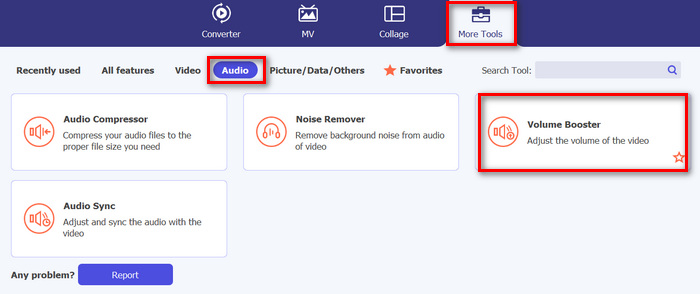
Kun asennus on valmis, käynnistä ohjelma ja siirry Työkalupakki-välilehdelle. Etsi sieltä Äänenvoimakkuuden lisäys ja napsauta sitä.
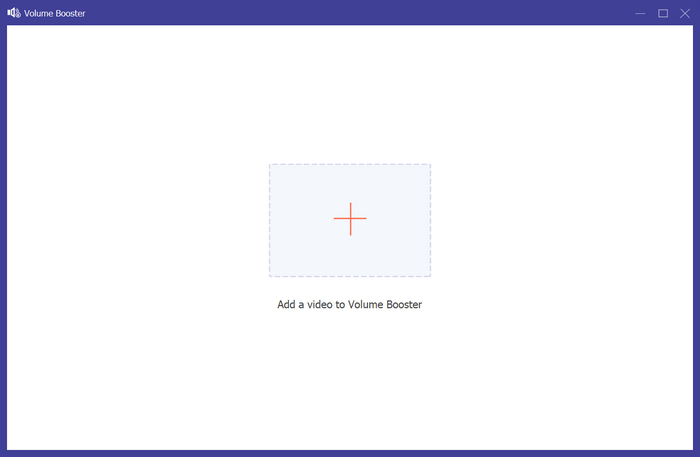
Vaihe 2. Napsauta Lisää video äänenvoimakkuuden lisäykseen -painiketta tuodaksesi sen MP3-tiedoston, jonka äänenvoimakkuutta haluat lisätä.
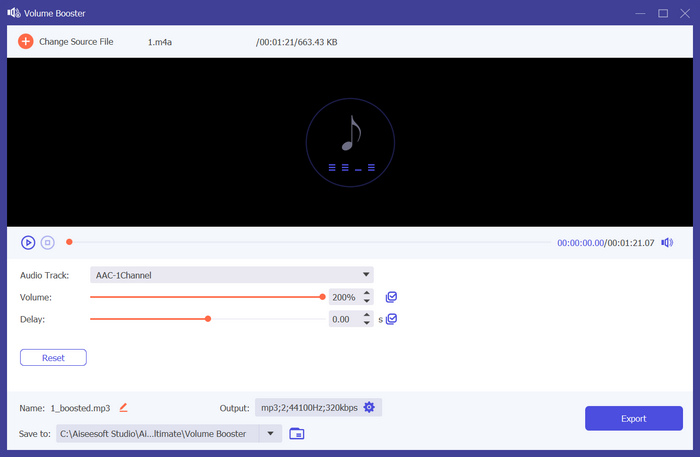
Vaihe 3. Lisääksesi äänitiedostosi MP3-äänenvoimakkuutta, liu’uta äänenvoimakkuuspalkkia oikealle tai kirjoita haluamasi äänenvoimakkuuden prosenttiluku. Tämä työkalu voi vahvistaa äänenvoimakkuutta jopa 200%:iin asti.
Vaihe 4. Kun olet valmis, napsauta alhaalla olevaa Ratas-kuvaketta päästäksesi Ulostuloasetuksiin. Valitse Äänimuoto-välilehti ja valikosta haluamasi äänimuoto, ja napsauta sitten OK.
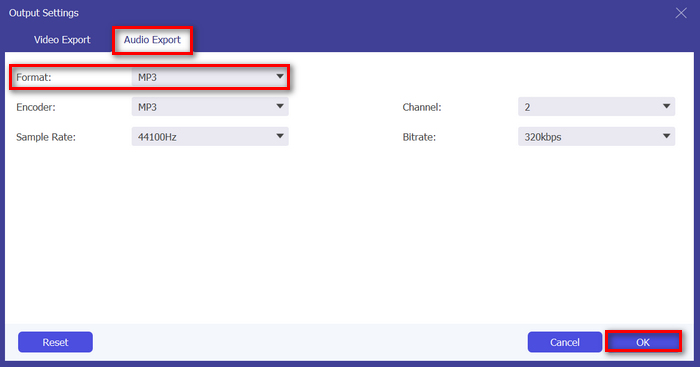
Vaihe 5. Kun kaikki on valmista, tallenna ääni napsauttamalla Vie-painiketta.
Jos haluat muokata MP3-tiedoston metatietoja, voit myös siirtyä Työkalupakkiin ja tehdä sen siellä.
Video Converter Ultimate on todellakin jokaisen perimmäinen unelma. Kuka olisi uskonut saavansa all-in-one-työkalun video- ja äänitarpeihisi? Erilaisten äänimuotojen tuen ansiosta se on täydellinen erilaisten mediatiedostojen käsittelyyn. Sen käyttäjäystävällinen ja erittäin intuitiivinen käyttöliittymä tekee siitä helppokäyttöisen ja helpon aloittelijoille, ja sen kyky lisätä MP3-äänenvoimakkuutta ilman laadun heikkenemistä takaa ammattitason tulokset. Kaiken kaikkiaan tämä työkalu on ihanteellinen, jos etsit ammattimaista ja häviötöntä tulosta MP3-tiedostojesi äänenvoimakkuuden lisäämiseen.
Osa 2: Lisää MP3-äänenvoimakkuutta Premiere Prossa
Jos käytät laitteellasi Adobe Premiere Prota tai tiedätkö kuinka käyttää sitä? Hyvä uutinen on, että sen tehokkaiden videoeditointiominaisuuksien lisäksi voit käyttää tätä ohjelmistosovellusta MP3-äänenvoimakkuuden lisäämiseen helposti.
Voit tehdä tämän seuraavasti:
Vaihe 1. Käytä ensin Valintatyökalua (Selection Tool) valitaksesi äänileikkeen, jonka äänenvoimakkuutta haluat lisätä.
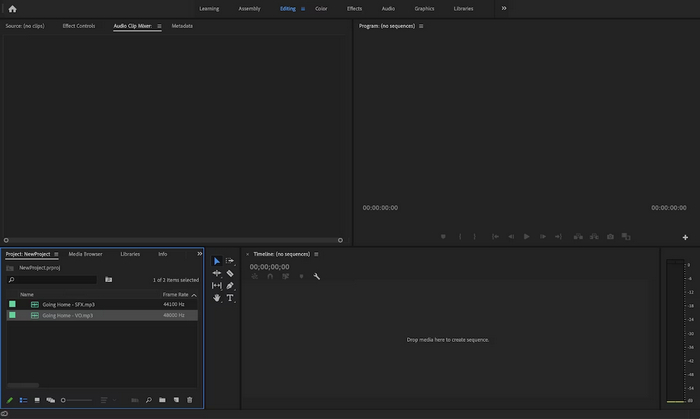
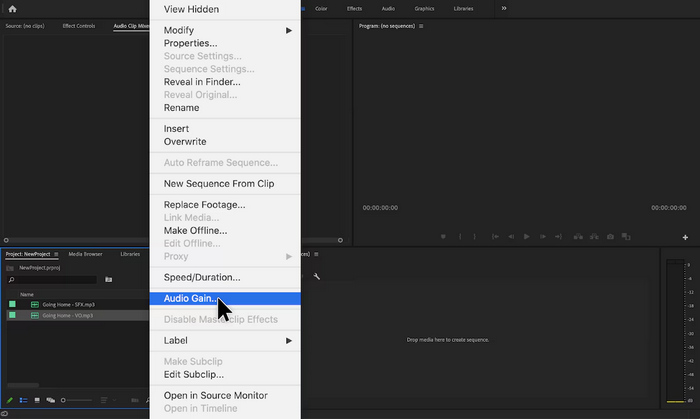
Vaihe 2. Napsauta ääniraitaa hiiren kakkospainikkeella ja valitse esiin tulevasta valikosta Audio Gain -vaihtoehto.
Vaihe 3. Lisääksesi äänenvoimakkuutta säädä desibelejä (dB) käyttämällä positiivista lukua Audio Gain -ikkunassa.
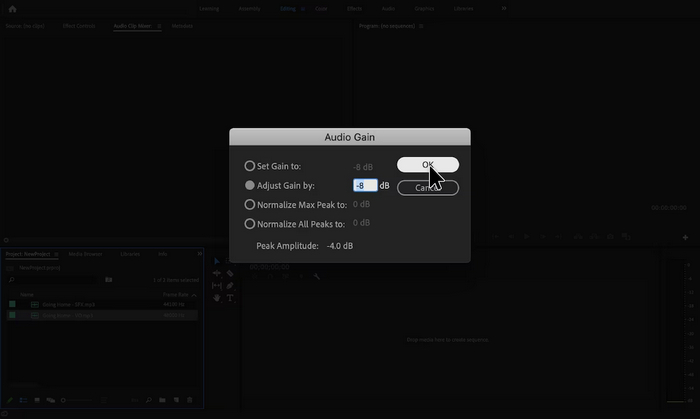
Vaihe 4. Kun olet valmis, napsauta vain OK.
Adobe Premiere Pro on todellakin tehokas työkalu, koska editoinnin lisäksi se voi olla uskomattoman hyödyllinen käyttäjille, jotka käyttävät sitä MP3-äänenvoimakkuuden lisäämiseen helposti. Prosessi on suoraviivainen ja nopea, joten käyttäjät voivat säätää äänenvoimakkuutta muutamalla napsautuksella, ja ohjelmisto varmistaa korkealaatuiset säädöt säilyttäen äänen alkuperäisen selkeyden. Lisäksi niille, jotka jo käyttävät Premiere Prota videoeditointiin, on kätevää hallita ääntä samalla alustalla. On kuitenkin joitain huonoja puolia. Ohjelmisto voi olla ylivoimainen ja saattaa aiheuttaa oppimiskäyriä aloittelijoille, mikä tekee siitä vähemmän käyttäjäystävällisen. Se vaatii myös tilauksen, joka voi olla kallista niille, jotka tarvitsevat sitä vain yksinkertaisiin tehtäviin.
Osa 3: Lisää MP3-äänenvoimakkuutta Audacityllä
Audacity on ilmainen monikäyttöinen ääniohjelmisto, jonka avulla käyttäjät voivat tallentaa, muokata ja käsitellä äänitiedostoja, mukaan lukien MP3-tiedostojen äänenvoimakkuuden lisääminen. Tämä ominaisuus on erityisen hyödyllinen parantamaan äänen selkeyttä ja varmistamaan tasaiset äänitasot eri medioissa.
Käytä tätä työkalua seuraavasti:
Vaihe 1. Siirry ohjelman pääikkunassa kohtaan Tiedosto ja valitse Audio tuodaksesi sen MP3-tiedoston, jonka äänenvoimakkuutta haluat lisätä.
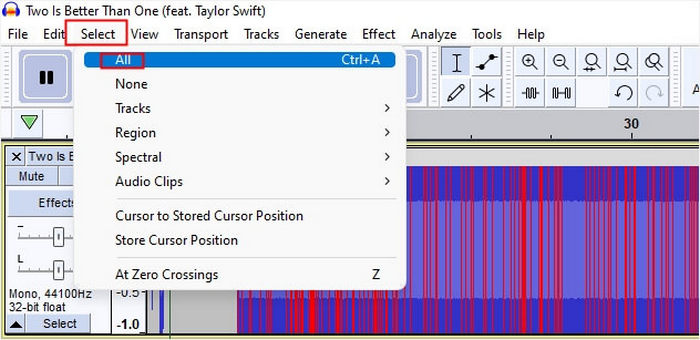
Vaihe 2. Mene sen jälkeen Valitse-välilehdelle ja napsauta Kaikki valitaksesi ääniraidan, jota haluat muokata.
Vaihe 3. Muokataksesi äänenvoimakkuutta siirry Efekti-valikkoon ja valitse Vahvistus- tai Normalisointi-efekti (Amplify tai Normalize). Säädä sen jälkeen efektin asetuksia. Voit lisätä äänenvoimakkuutta muuttamalla desibeliarvoa positiiviseksi.
Jos sinulla on enemmän ääniraitoja käsiteltävänä ja haluat yhdistää useita äänitiedostoja, voit sijoittaa ne aikajanalle jatkomuokkausta varten.
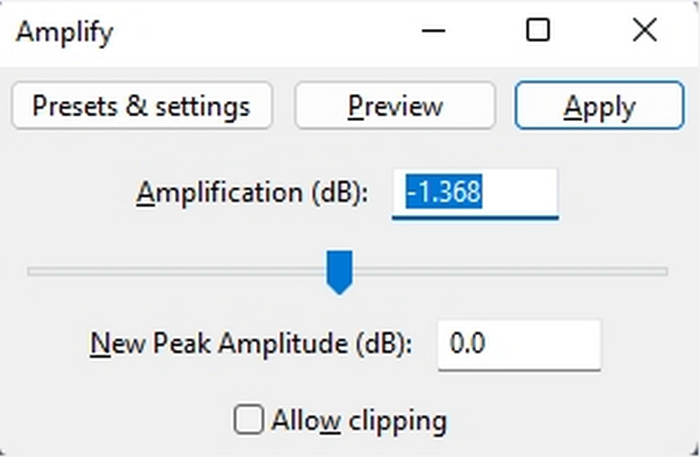
Vaihe 4. Jos haluat kuulla, onko äänenvoimakkuus muuttunut, voit esikuunnella muutokset. Kun lopputulos on hyvä, napsauta OK.
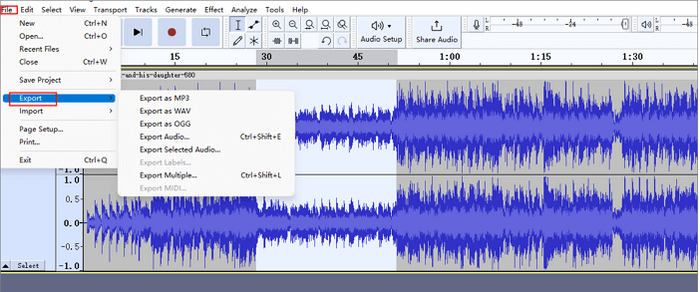
Vaihe 5. Lopuksi, tallenna tiedosto siirtymällä kohtaan Vie ja viemällä tiedoston MP3-muodossa.
Yhteenvetona voidaan todeta, että Audacity on erinomainen, kustannustehokas ratkaisu MP3-äänenvoimakkuuden lisäämiseen ja erilaisten äänenmuokkaustehtävien suorittamiseen. Joitakin rajoituksia on kuitenkin huomioitava, kuten sen käyttöliittymä voi asettaa haasteita uusille käyttäjille, erityisesti navigoinnissa kaikissa ominaisuuksissa. Lisäksi siitä puuttuu joitain edistyneitä ominaisuuksia ja ominaisuuksia, jotka löytyvät ammattimaisista äänenmuokkausohjelmistoista. Näistä huolimatta tämä työkalu on edelleen tehokas ja arvokas työkalu moniin äänenmuokkaustarpeisiin.
Osa 4: Lisää MP3-äänenvoimakkuutta verkossa
MP3Louder on ilmainen online-työkalu, jonka avulla käyttäjät voivat lisätä MP3-äänenvoimakkuutta suoraan verkossa. Se tarjoaa mahdollisuuden säätää MP3-tiedostojen äänenvoimakkuutta ja tehostaa niitä tehokkaasti.
Käytä tätä työkalua seuraavasti:
Vaihe 1. MP3Louder-verkkotyökalun käyttöliittymässä napsauta Selaa (Browser) tuodaksesi sen äänitiedoston, jonka äänenvoimakkuutta haluat lisätä.
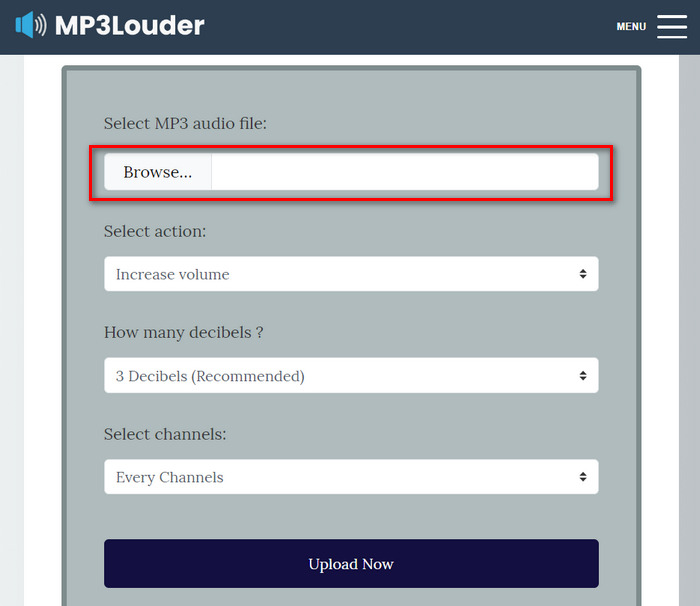
Vaihe 2. Valitse sen jälkeen Increase Volume kohdasta Valitse toiminto (Select Action).
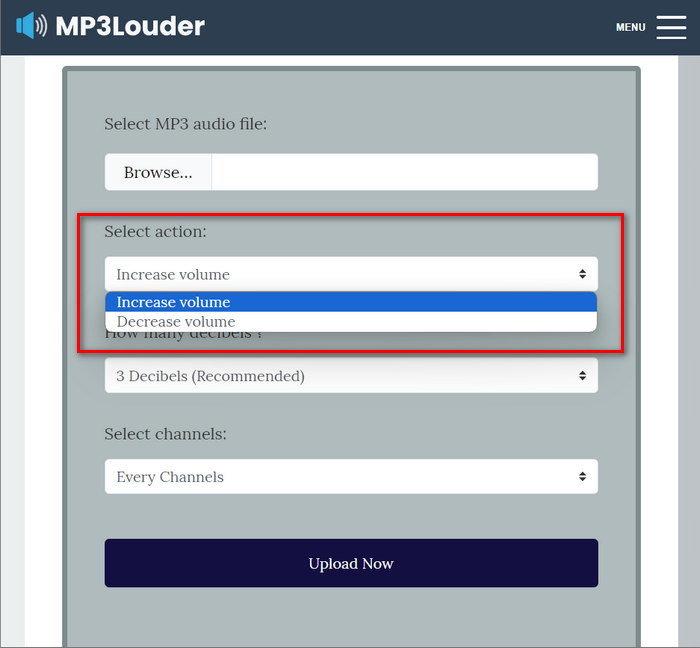
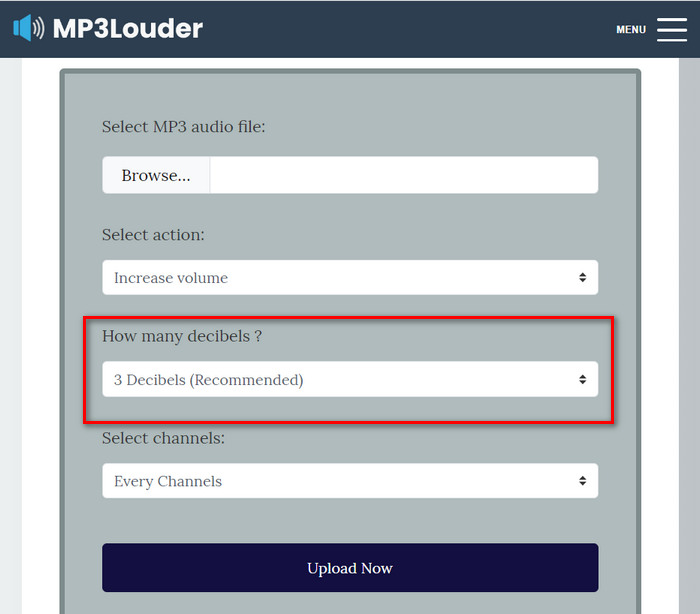
Vaihe 3. Valitse Kuinka monta desibeliä (How Many Decibel) -valikosta tarvitsemasi arvo. Voit valita 1–50 desibelin väliltä.
Vaihe 4. Valitse Valitse kanava (Select Channel) -valikosta haluamasi vaihtoehto. Voit valita Jokainen kanava (Every channel), Vasen kanava (Left channel) tai Oikea kanava (Right channel).
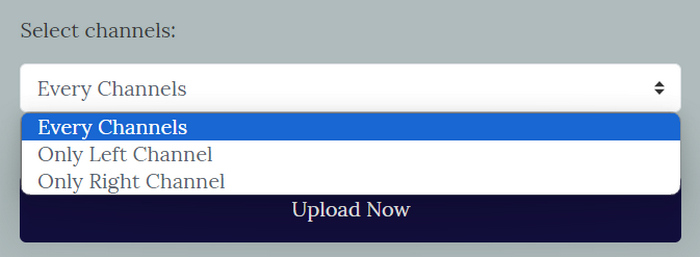
Vaihe 5. Napsauta lopuksi Lataa (Upload) aloittaaksesi prosessin. Kun se on valmis, voit ladata tiedoston.
MP3Louder on kätevä online-ratkaisu käyttäjille, jotka haluavat parantaa MP3-äänitiedostojensa äänenvoimakkuutta vaivattomasti. Sen suoraviivainen käyttöliittymä mahdollistaa äänitiedostojen helpon tuomisen, ja mahdollisuus säätää äänenvoimakkuutta mukautetuilla desibelin askelilla tarjoaa joustavuutta. Tästä työkalusta saattaa kuitenkin puuttua ammattimaisen äänenmuokkausohjelmiston kehittyneitä toimintoja ja tarkkuutta. Siitä huolimatta MP3Louder toimii käytännöllisenä työkaluna lisätä helposti MP3-äänenvoimakkuutta, erityisesti käyttäjille, jotka etsivät ilmaista ja helposti saatavilla olevaa online-ratkaisua.
Osa 5: Neljän menetelmän vertailu MP3-äänenvoimakkuuden lisäämiseksi
| MP3 Volume Booster | Tuettu käyttöjärjestelmä (OS) | Äänenlaatu | Helppokäyttöisyys | Lisäominaisuuksia |
| Video Converter Ultimate | Windows ja MacOS | Korkea | Helppo | Mukautettavat lähtöasetukset, joissa käyttäjät voivat muuttaa äänimuotoa, bittinopeutta ja näytetaajuutta. |
| Premier Pro | Windows ja MacOS | Korkea | Kohtalainen | Fader-ohjaus ja Clip-mikseri. |
| Audacity | Windows, MacOS ja Linux | Korkea | Kohtalainen | Melunvaimennus. |
| MP3 Kovempi | Web-pohjainen | Kohtalainen | Helppo | Ei muita ominaisuuksia. |
Osa 6: Usein kysyttyä MP3-äänenvoimakkuuden lisäämisestä
Mikä on paras äänenvoimakkuuden tehostin?
Paras äänenvoimakkuuden tehostin riippuu erityistarpeistasi ja mieltymyksistäsi. Työkalu, kuten Video Converter Ultimate, tarjoaa erilaisia äänen parannuksia äänenvoimakkuuden lisäämisen lisäksi. Se on paras sen suoraviivaisen tavan lisätä MP3-äänenvoimakkuutta, sen yhteensopivuutta eri formaattien kanssa ja sen mukautettavia lähtöasetuksia.
Voinko saada 200%-taltion VLC:lle?
Kyllä. VLC-mediasoittimen avulla käyttäjät voivat lisätä äänenvoimakkuutta jopa 200%. Säädä vain VLC:n äänenvoimakkuuden liukusäädintä tai lisää äänenvoimakkuutta laitteen äänenvoimakkuuden säätimillä.
Mikä on MP3-soittimen äänenvoimakkuusrajoitus?
MP3-soittimen oletusmaksimiäänenvoimakkuus on 85 desibeliä.
Johtopäätös
Yhteenvetona voidaan todeta, että tarve lisätä MP3-tiedoston äänenvoimakkuutta riippuu käyttäjän erilaisista tarpeista. Niistä riippumatta on kuitenkin olemassa monia työkaluja ja menetelmiä tämän ongelman ratkaisemiseksi. Etsitpä sitten helppokäyttöisyyttä, yhteensopivuutta eri formaattien kanssa tai räätälöitäviä ulostuloasetuksia, valitse työkalu, joka sopii parhaiten mieltymyksiisi. Vaihtoehdoilla, kuten Video Converter Ultimate, Premiere Pro, Audacity ja MP3Louder, sopivan ratkaisun löytäminen on vain klikkauksen päässä. Lisää MP3-tiedostojesi äänenvoimakkuutta jo tänään ja nauti selkeämmästä ja voimakkaammasta äänenlaadusta.
-
 Opas albumin kuvien lisäämiseen MP3 Effortlessyyn Brezessä
 Haluatko tietää, kuinka albumin kansikuva lisätään MP3-tiedostoon? Jos näin on, lue täydelliset tiedot ja opetusohjelma tiedostosi albumin kuvien muokkaamisesta.
-
 5 MP3-leikkuria minkä tahansa äänen leikkaamiseen helposti [2025 päivitetty]
 Tarvitsetko MP3-leikkurin äänen trimmaamiseen? Siinä tapauksessa lue tämä artikkeli, koska tarjoamme työkalut, joihin voit luottaa helpon äänen leikkaamiseen.
-
 Kätevä opetusohjelma videoiden muuntamisesta MP3-muotoon
 Onko sinulla ongelmia videoiden muuntamisessa MP3-muotoon? Sitten sinun täytyy luottaa tähän kirjoitukseen, kun tutkimme, mikä muuntaja tarjoaa parhaan muunnoksen.
